WPS无法创建对象怎么办?

 时间:2026-02-15 07:27:17

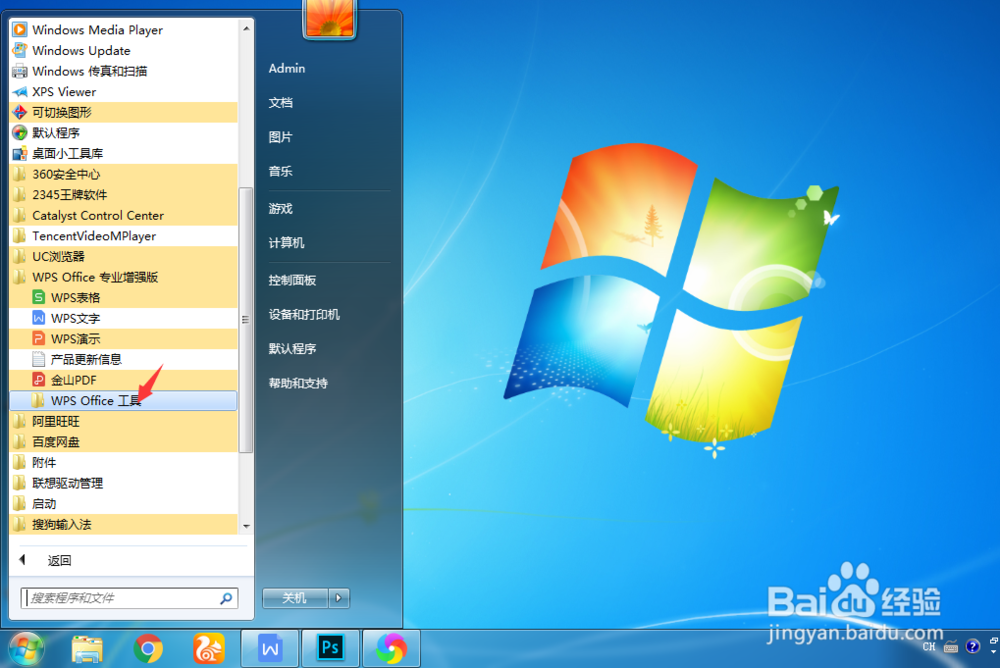
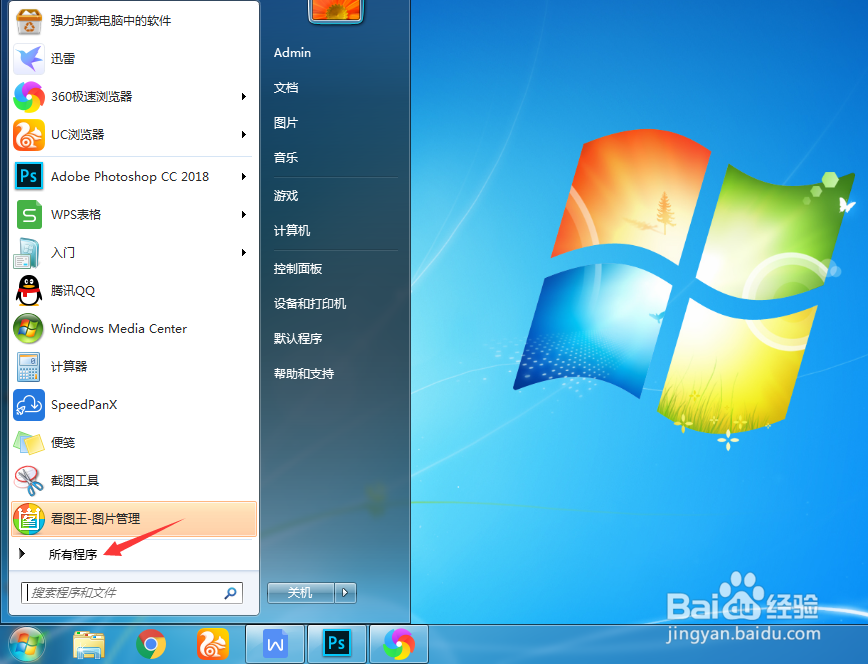
1、我们点击电脑中的开始菜单按钮,选择所有程序
WPS无法创建对象怎么办?

2、在弹出的菜单中选择WPS Office 专业增强版

WPS无法创建对象怎么办?

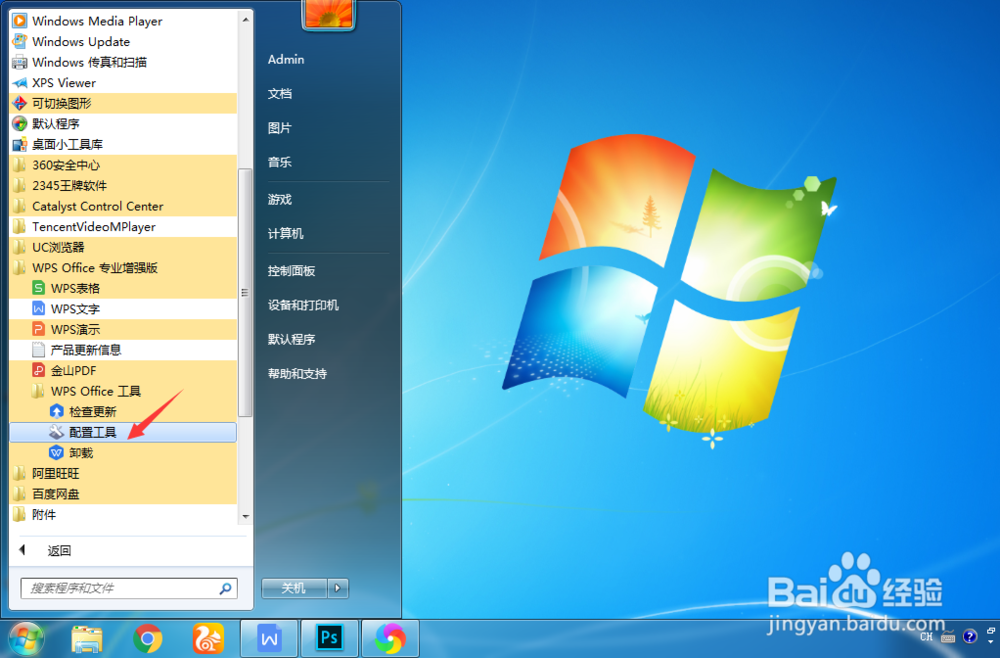
3、接着,我们点击打开WPS Office 工具

WPS无法创建对象怎么办?

4、在弹出的菜单中选择配置工具

WPS无法创建对象怎么办?

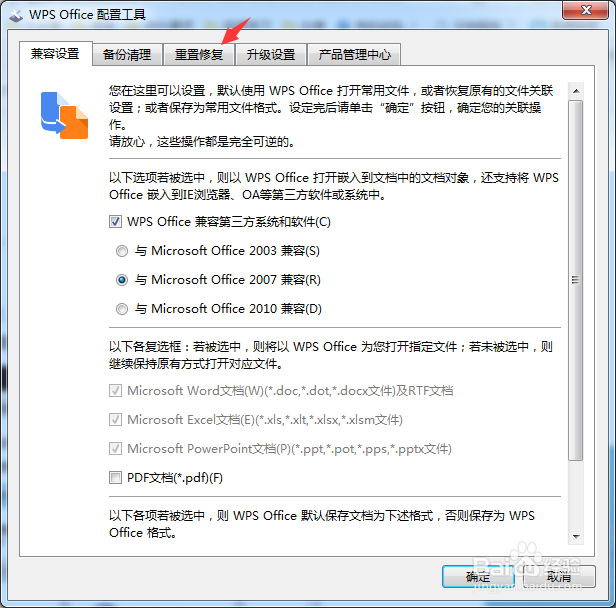
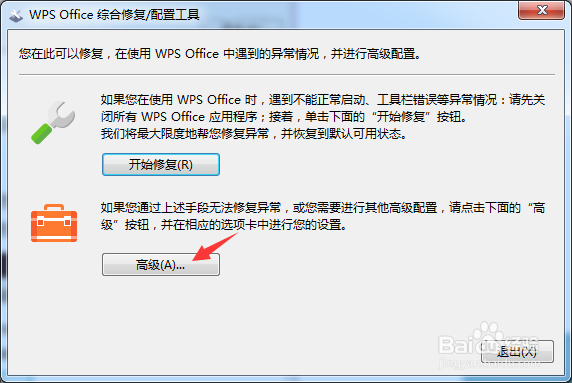
5、这时,电脑将弹出一个WPS Office综合修复/配置工具窗口,点击高级
WPS无法创建对象怎么办?

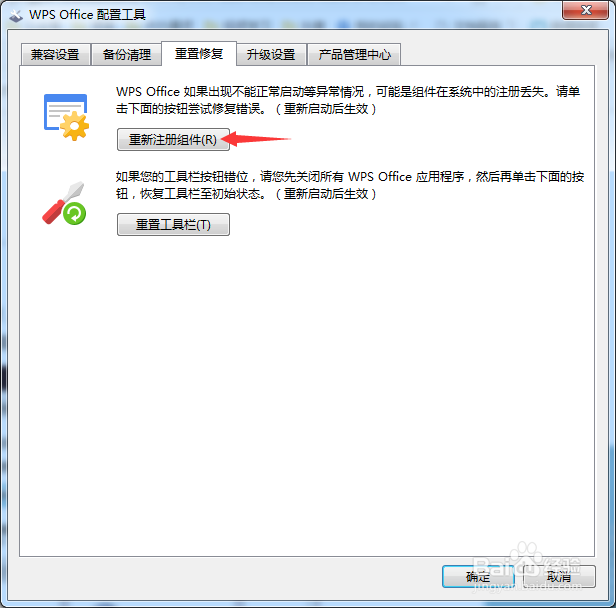
6、在弹出的WPS Office配置工具窗口中,点击重置修复

WPS无法创建对象怎么办?

7、这时,我们点击窗口下方的重新注册组件

WPS无法创建对象怎么办?

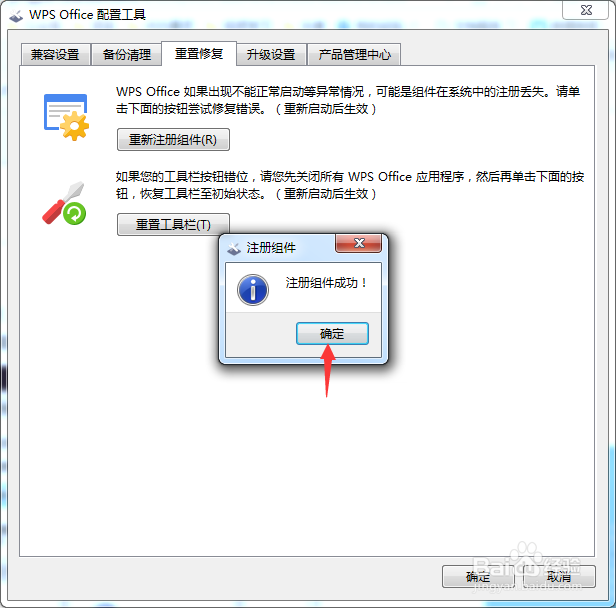
8、注册完成,系统会弹出一个注册组件成功的提醒窗口,点击确定

WPS无法创建对象怎么办?

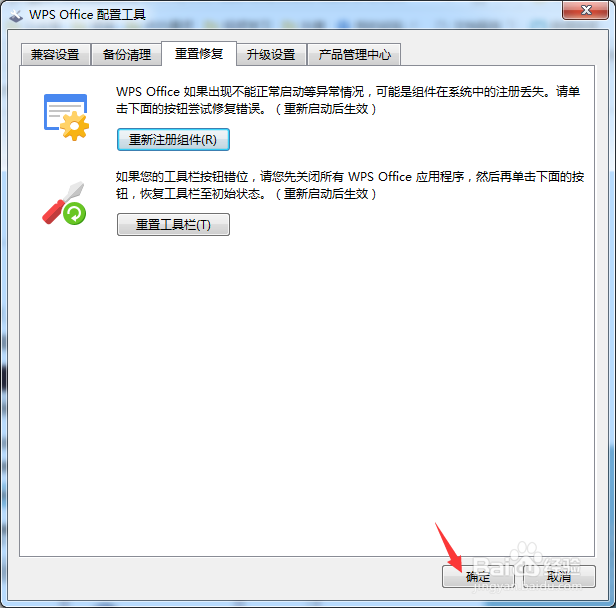
9、然后,点击确定退出WPS Office配置工具窗口

WPS无法创建对象怎么办?

10、最后,我们点击重新启动电脑

WPS无法创建对象怎么办?

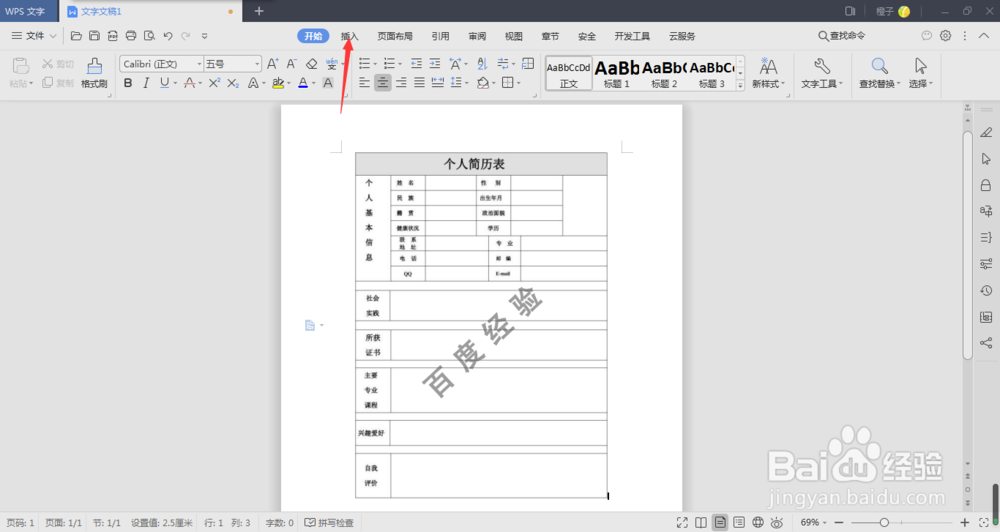
11、这时,我们再次打开WPS文字文档,点击插入

WPS无法创建对象怎么办?

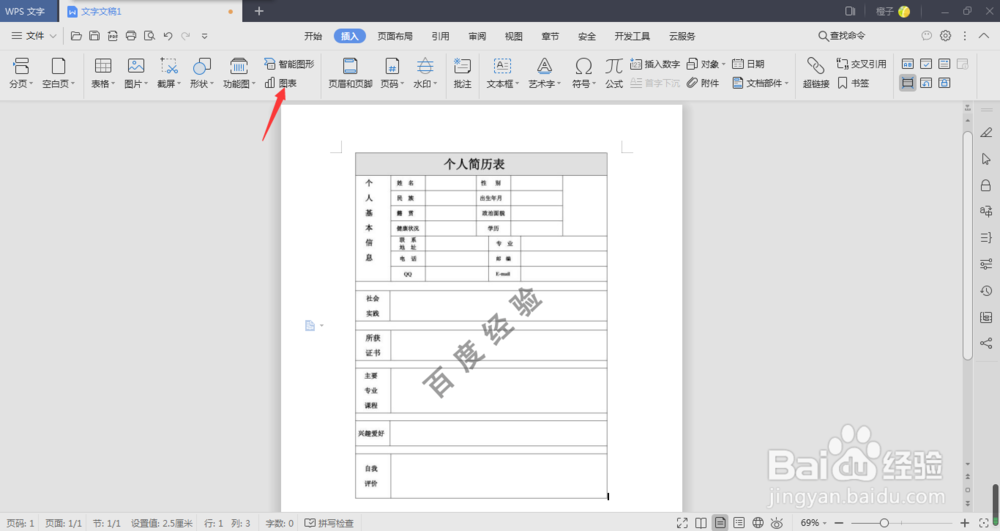
12、在弹出的菜单中选择图表

WPS无法创建对象怎么办?

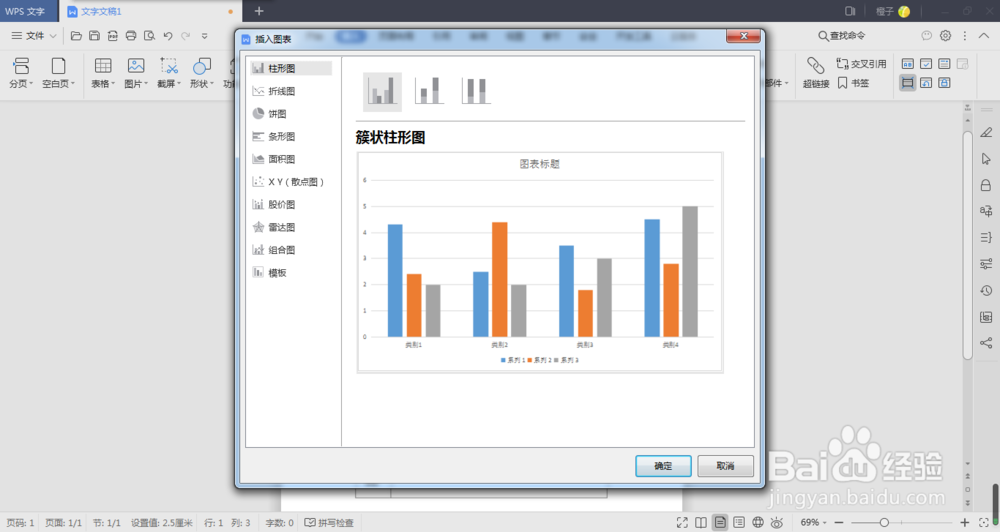
13、如下图所示,我们将可以很顺利地插入所需要的图表,不再弹出WPS无法创建对象的提醒窗口了
WPS无法创建对象怎么办?

  • 企业实施营销策略的具体意义
  • PR中模糊与锐化怎么设置?
  • unity3d如何进行碰撞检测
  • WPS演示怎样替换文本的字体?
  • WPS文档怎么转换成Word文档?
  • 热门搜索
    清远恒大世纪旅游城 浙江省中青国际旅游有限公司 浙江旅游职业学院地址 去澳大利亚旅游签证 安康旅游景点介绍 香港西贡旅游攻略 太原到海南旅游 广州旅游节 中国旅游论坛 云南旅游风光