怎样在Word2007中将制表位转换成表格

 时间:2026-02-12 08:57:25

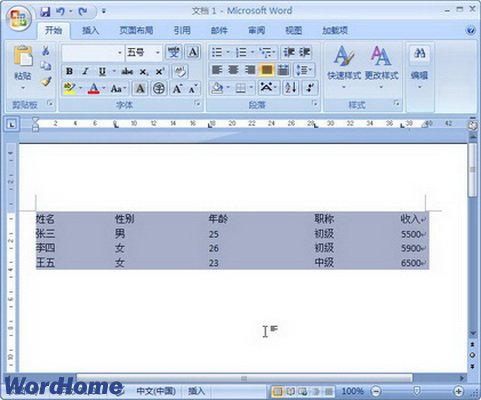
1、第1步,打开Word2007文档窗口,确认不同行的Word文本具有相同数量的制表位(即相同的列数),并选中制表位文本块。
怎样在Word2007中将制表位转换成表格

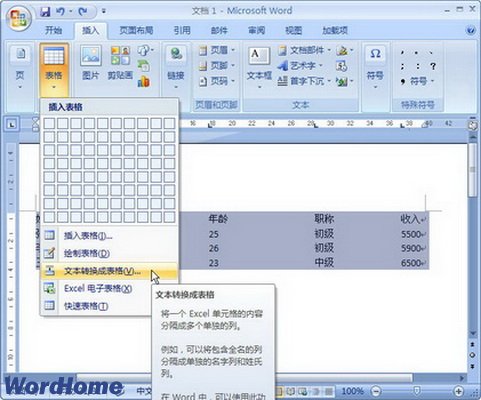
2、第2步,在Word2007文档窗口中切换到“插入”功能区,在“表格”分组中单击“表格”按钮。在打开的“表格”菜单中选择“文本转换成表格”选项。
怎样在Word2007中将制表位转换成表格

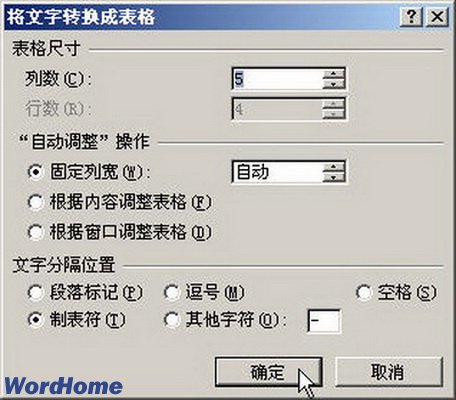
3、第3步,打开“将文字转换成表格”对话框,确认各项设置均合适,并单击“确定”按钮。
怎样在Word2007中将制表位转换成表格

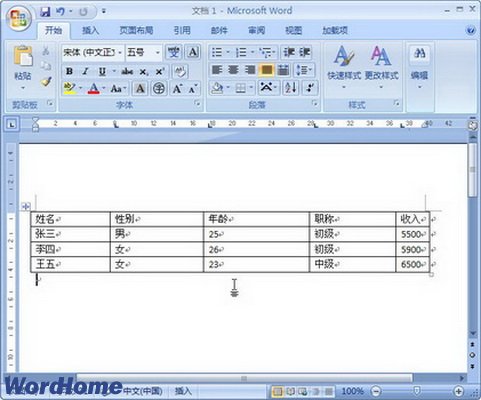
4、第4步,返回Word2007文档窗口,可以看到制表位已经转换成了表格。如果转换成的表格不合适,可以恢复到制表位的状态,并调整制表位的数量和位置。
怎样在Word2007中将制表位转换成表格

  • 页面边框怎么设置
  • 如何将文字转换成表格
  • word表格怎么设置水平居中
  • word怎么设置表格样式
  • 水平居中怎么设置
  • 热门搜索
    杭州千岛湖旅游攻略 广东省内旅游 毛里求斯旅游 邯郸旅游景点大全 五一去哪旅游比较好 东钱湖旅游度假区 西湖旅游 湄洲岛旅游攻略 诸暨旅游 重庆市旅游局
