PPT演示文档如何插入面积图

 时间:2026-02-16 06:34:03

1、打开PPT演示文档

PPT演示文档如何插入面积图

2、点击“插入”菜单

PPT演示文档如何插入面积图

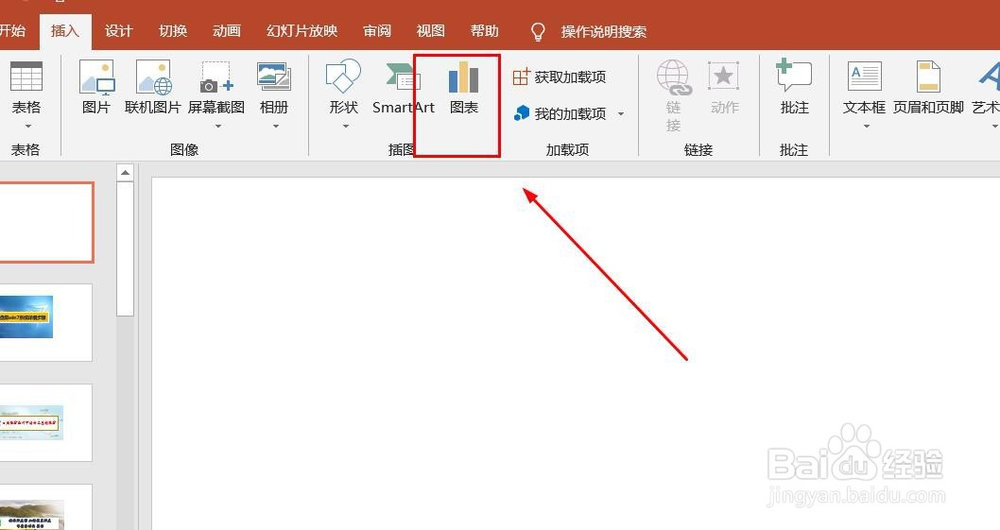
3、点击“图表”菜单

PPT演示文档如何插入面积图

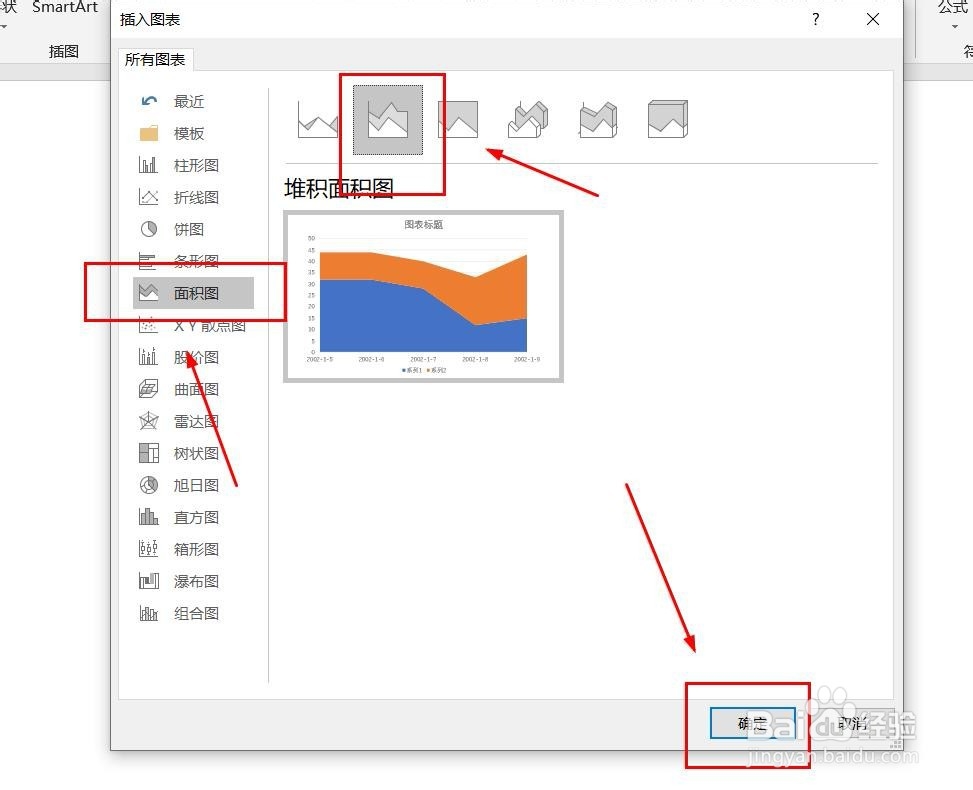
4、点击“面积图”,然后点击“确定”

PPT演示文档如何插入面积图

5、面积图插入成功。

PPT演示文档如何插入面积图

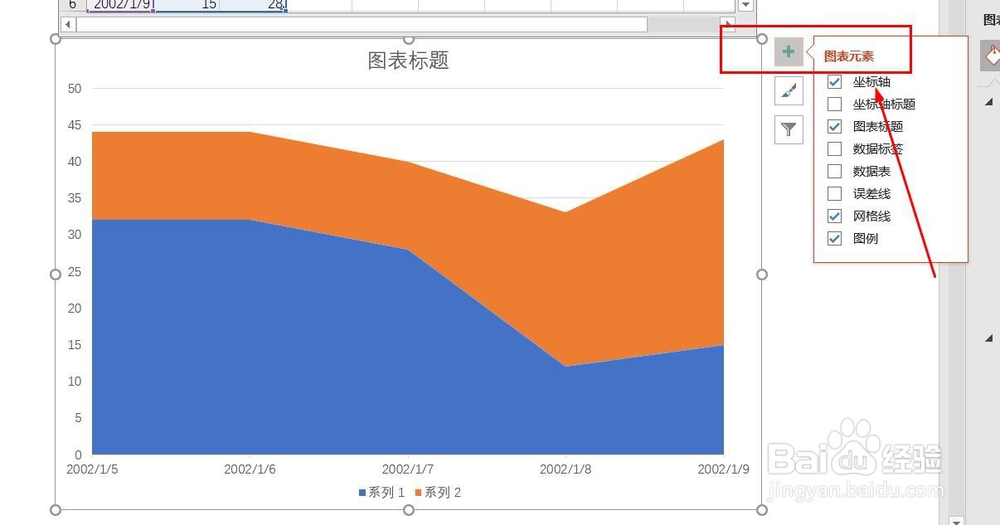
6、点击右侧“+”号图标,可添加“图标元素”

PPT演示文档如何插入面积图

7、点击“毛刷”图标,可更改“图表样式”

PPT演示文档如何插入面积图

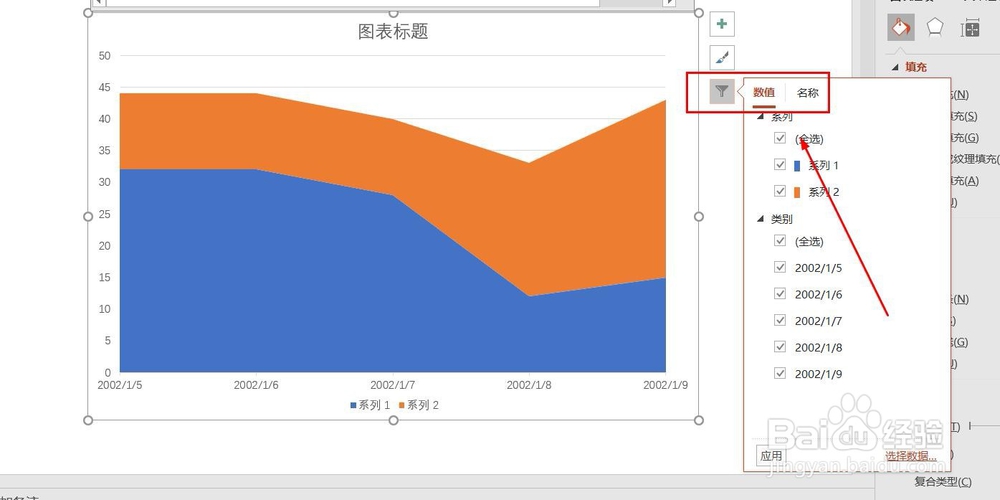
8、点击“漏斗”图标,可进行图表参数筛选

PPT演示文档如何插入面积图

1、1、打开PPT演示文档。

2、点击“插入”菜单。

3、点击“图表”菜单。
4、点击“面积图”,然后点击“确定”。
5、面积图表插入成功。

6、点击右侧“+”号图标,可添加“图标元素”。

7、点击“毛刷”图标,可更改“图表样式”。

8、点击“漏斗”图标,可进行图表参数筛选。
  • PPT演示文档,怎么插入图形
  • WPS PPT文档如何插入面积图?
  • PPT演示文档如何插入折线图
  • Excel表格如何插入面积图
  • WPS2019演示文档如何插入面积图?
  • 热门搜索
    无锡万达文化旅游城 海洋旅游 旅游度假村 厦门旅游婚纱照 木格措旅游 兴城旅游 月坨岛旅游 雅安旅游景点大全 深圳香港旅游 马蜂窝旅游网旅游攻略