1、首先,打开需要进行字符间距调整的文档。
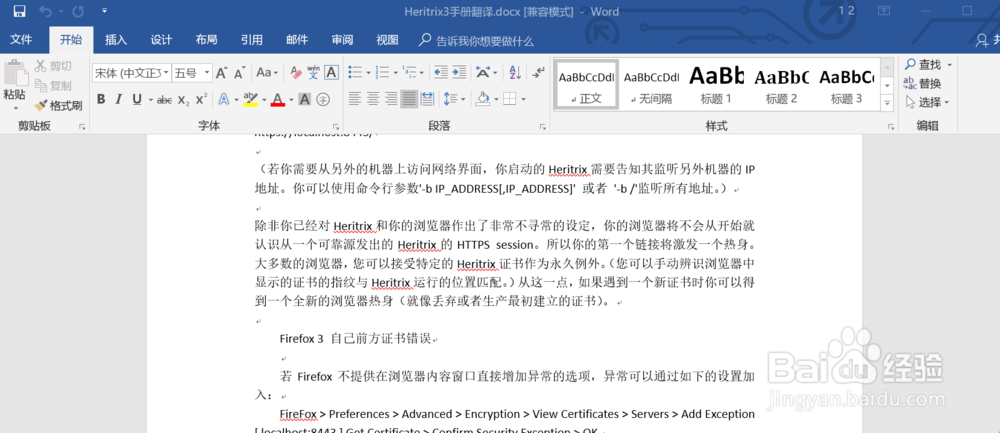
2、然后,选中要进行字符间距设置的文本内容。
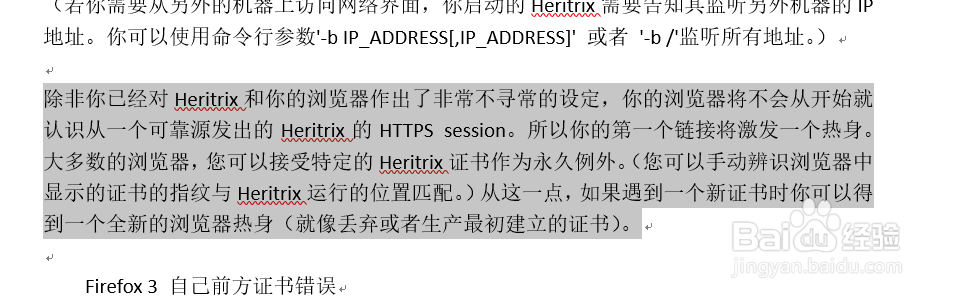
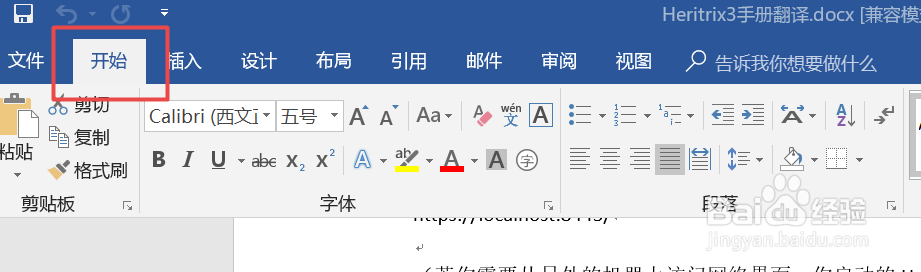
3、将文档切换到功能区的开始选项卡。
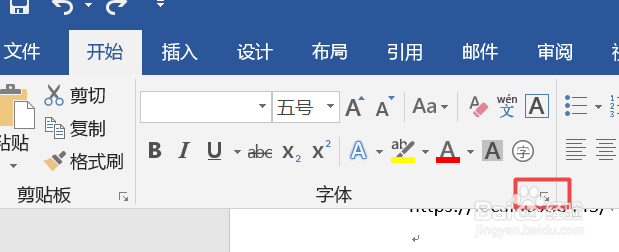
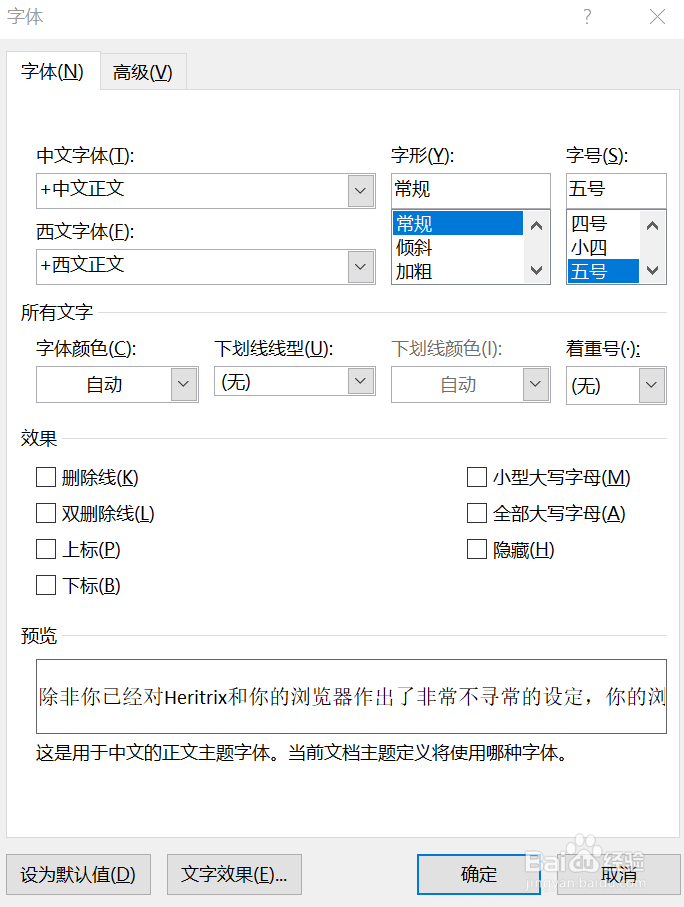
4、点击字体组右下角的小按钮。
5、在弹出的字体弹框中,切换到高级选项卡中。
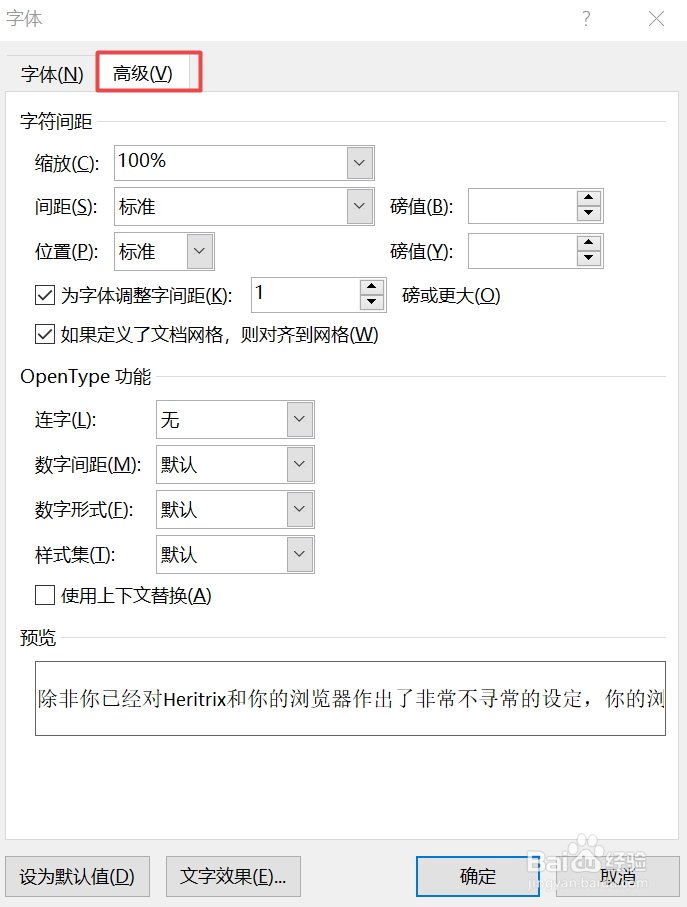
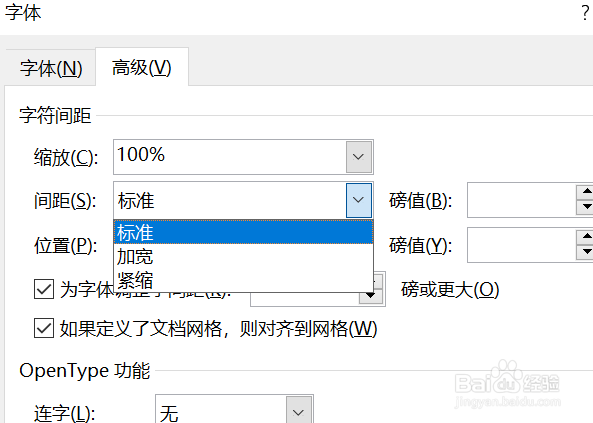
6、在高级选项中,找到中间的间距标签,后面默认的是标准,点击标准后面的下拉三角,在标准下面会出现加宽紧缩选项,点击想要设置的字体间距然后点击确定即可。下图后两张图片分别是加宽和紧缩的效果。


时间:2026-04-23 18:40:59
1、首先,打开需要进行字符间距调整的文档。
2、然后,选中要进行字符间距设置的文本内容。
3、将文档切换到功能区的开始选项卡。
4、点击字体组右下角的小按钮。
5、在弹出的字体弹框中,切换到高级选项卡中。
6、在高级选项中,找到中间的间距标签,后面默认的是标准,点击标准后面的下拉三角,在标准下面会出现加宽紧缩选项,点击想要设置的字体间距然后点击确定即可。下图后两张图片分别是加宽和紧缩的效果。
