1、打开ps这款软件,进入ps的操作界面如图所示:

2、在该界面内找到文件菜单里的打开选项,如图所示:
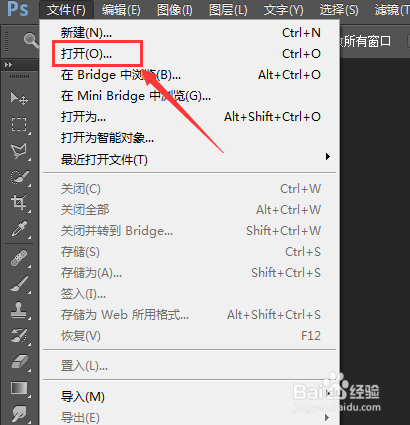
3、点击打开选项,在弹出的对话框内找到我们需要的图片素材,如图所示:

4、打开图片后在工具箱内找到裁剪工具,如图所示:
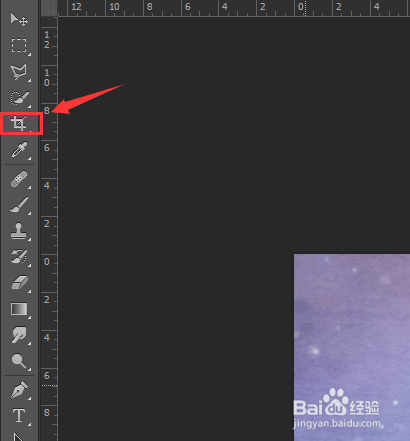
5、选择裁剪工具,在上面的设置里点击自定义选项,在其内找到大小和分辨率选项,如图所示:

6、点击大小和分辨率选项,在弹出的对话框内设置参数如图所示:

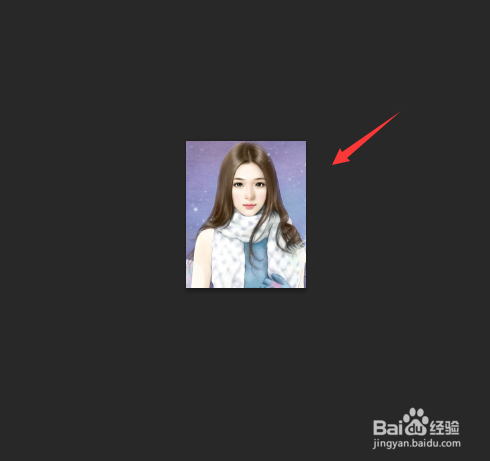
7、设置好以后点击确定,在按下键盘上的回车键,我们的身份证照片标准就制作好了,如图所示:
时间:2026-04-23 12:51:52
1、打开ps这款软件,进入ps的操作界面如图所示:
2、在该界面内找到文件菜单里的打开选项,如图所示:
3、点击打开选项,在弹出的对话框内找到我们需要的图片素材,如图所示:
4、打开图片后在工具箱内找到裁剪工具,如图所示:
5、选择裁剪工具,在上面的设置里点击自定义选项,在其内找到大小和分辨率选项,如图所示:
6、点击大小和分辨率选项,在弹出的对话框内设置参数如图所示:
7、设置好以后点击确定,在按下键盘上的回车键,我们的身份证照片标准就制作好了,如图所示:
