cdr如何将普通图层转换为主图层

 时间:2026-04-30 17:25:06

1、我们在桌面上双击cdr的快捷图标,将cdr这款软件打开,如图所示:

cdr如何将普通图层转换为主图层

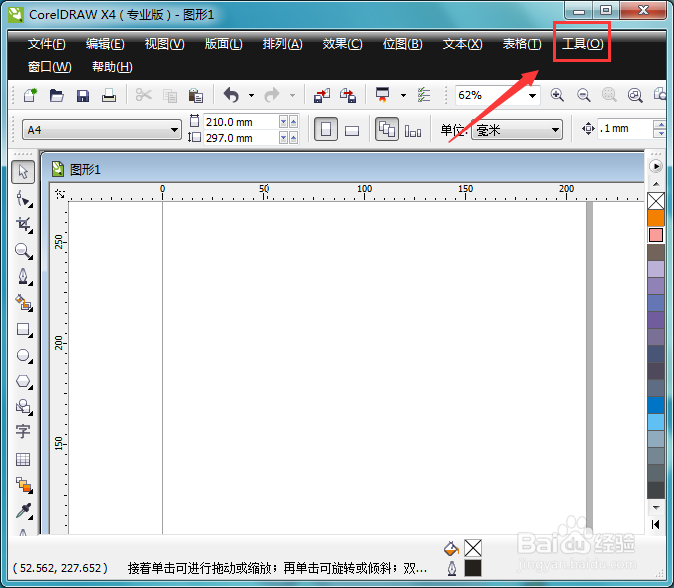
2、打开cdr之后在菜单里找到工具选项,如图所示:

cdr如何将普通图层转换为主图层

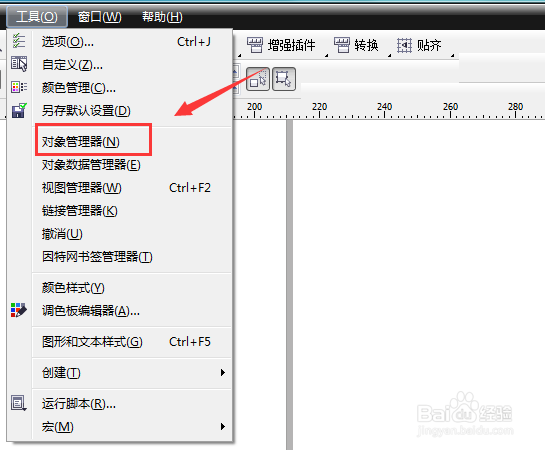
3、点击工具选项在其下拉菜单里找到对象管理器选项,如图所示:

cdr如何将普通图层转换为主图层

4、点击对象管理器选项弹出对象管理器面板,在对象管理器面板内我们找到新建图层选项,如图所示:

cdr如何将普通图层转换为主图层

5、点击新建图层选项,在对象管理器内就创建了一个图层2,选择图层2单击鼠标右键在弹出的右键菜单里找到属性选项,如图所示:

cdr如何将普通图层转换为主图层

6、点击属性选项,在弹出的属性对话框内我们找到主图层选项,将其勾选,如图所示:

cdr如何将普通图层转换为主图层

7、勾选主图层之后可以看到在对象管理器中图层2就成为了主图层,如图所示:

cdr如何将普通图层转换为主图层

  • ps怎么恢复到刚安装的状态
  • Ai如何制作沙子效果
  • 电脑ps中性灰图层怎么通过调整图层反向命令得到
  • CDR位图菜单栏下的功能呈灰色无法使用什么原因?
  • PS如何快速查看图片和文档的色彩空间配置文件?
  • 热门搜索
    塔城旅游 同里旅游 泰州旅游景点大全 云南旅游新闻 双鸭山旅游 白城旅游 江苏无锡旅游 旅游年卡 杭州西湖旅游景点 全国各地旅游景点