1、首先,打开需要修改的照片;

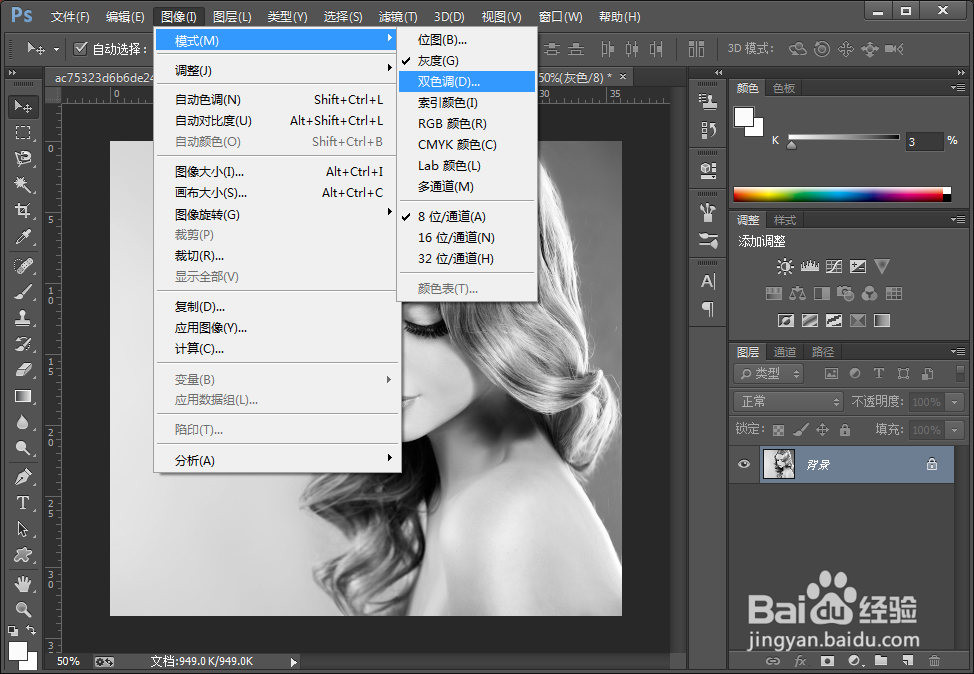
2、执行菜单栏中“图像”---“模式”---“灰度”命令;

3、得到以下效果图:

4、执行菜单栏“图像”----“模式”---“双色调”命令;
5、弹出对话框,【油墨1】和【油墨2】分别为黑色和白色;

6、单击【油墨1】右侧色块,设置为黄色(C:0 M:0 Y:100 K:0);

7、单击【油墨2】右侧色块,设置为黑色;
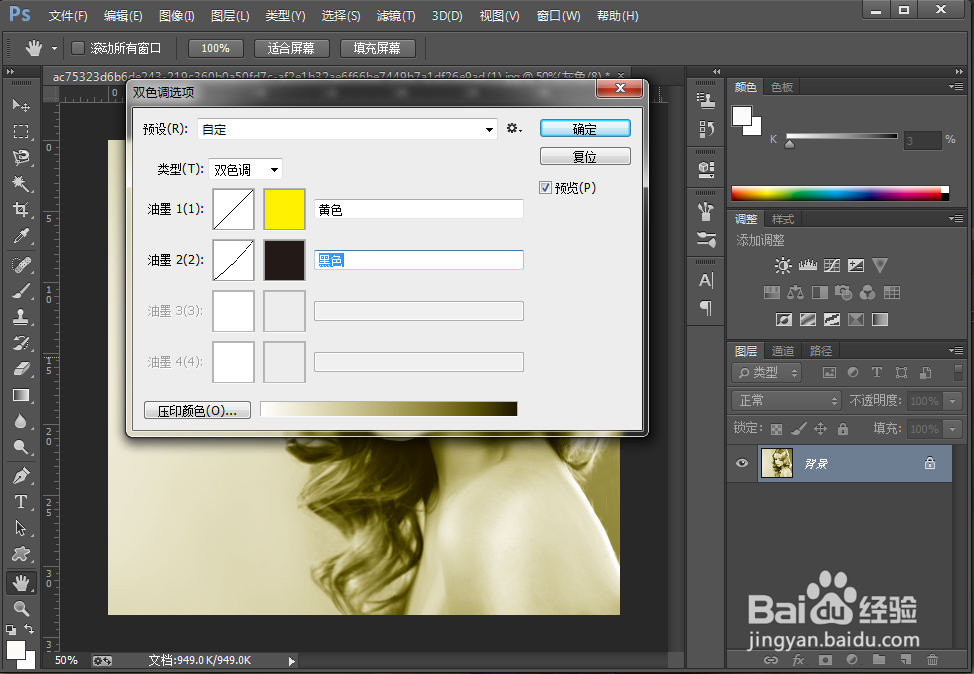
8、单击“确定”,得到最终效果图;

时间:2026-04-30 05:06:14
1、首先,打开需要修改的照片;
2、执行菜单栏中“图像”---“模式”---“灰度”命令;
3、得到以下效果图:
4、执行菜单栏“图像”----“模式”---“双色调”命令;
5、弹出对话框,【油墨1】和【油墨2】分别为黑色和白色;
6、单击【油墨1】右侧色块,设置为黄色(C:0 M:0 Y:100 K:0);
7、单击【油墨2】右侧色块,设置为黑色;
8、单击“确定”,得到最终效果图;
