1、1. 打开WPS软件,新建电子表格,单元格输入文本资料。

2、2. 选定需要设置边框线的资料。


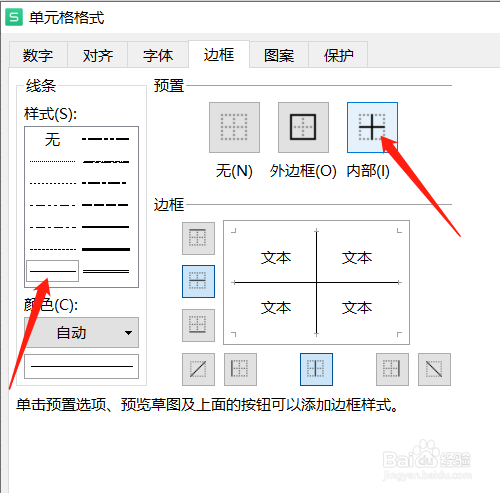
3、3. 点击“其他边框”图标。单元格格式对话框中点击“内部”,样式选双线,点击“外边框”,确定。完成表格边框两种线型的设置。


时间:2026-05-01 12:26:36
1、1. 打开WPS软件,新建电子表格,单元格输入文本资料。
2、2. 选定需要设置边框线的资料。
3、3. 点击“其他边框”图标。单元格格式对话框中点击“内部”,样式选双线,点击“外边框”,确定。完成表格边框两种线型的设置。
