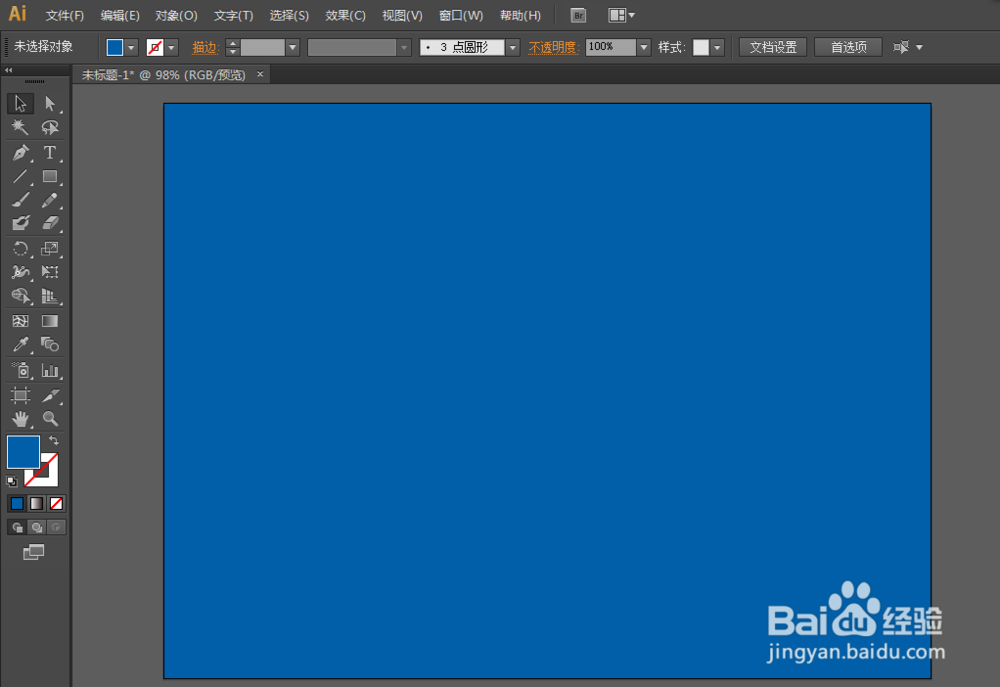
1、新建一个文件,然后用矩形工具画一个有填充颜色的背景。
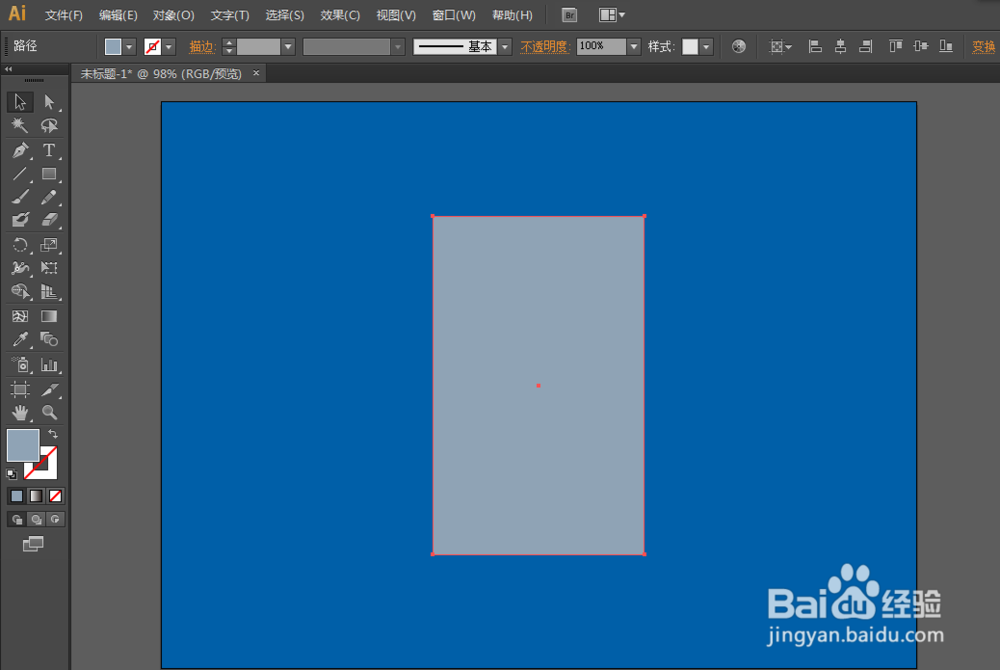
2、用矩形工具画一个长方形,进入效果-圆角,使得矩形变成圆角矩形。

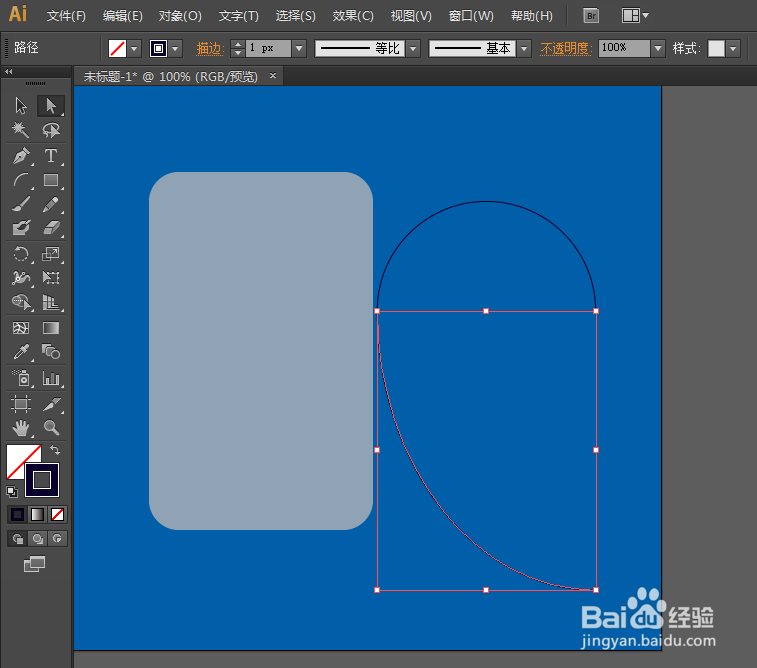
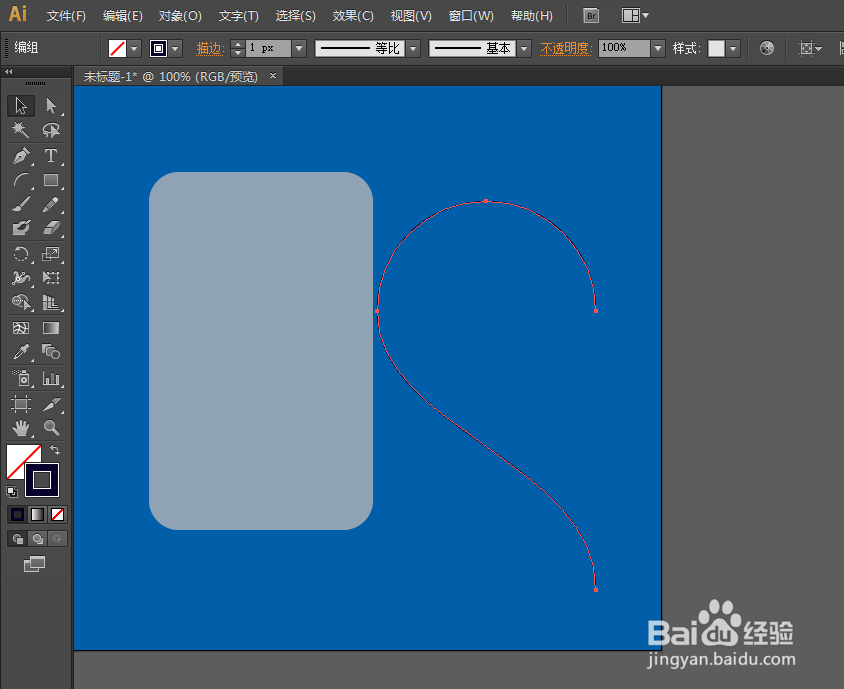
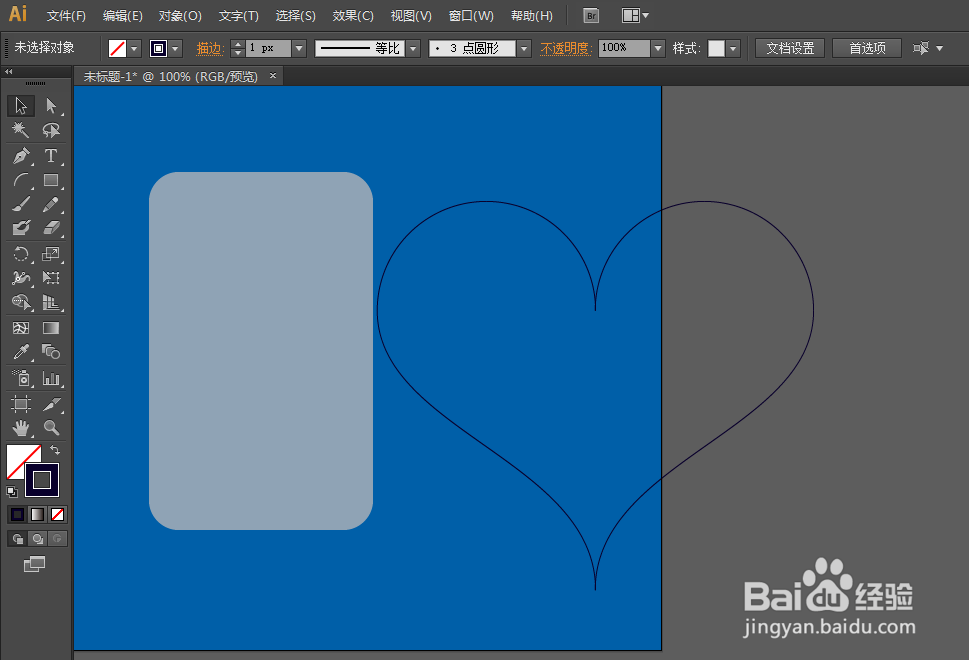
3、用弧线工具绘制一半的爱心,然后用直接选择工具调整锚点完善图形,完成以后用变换工具制作另一边的爱心,并且填充颜色。

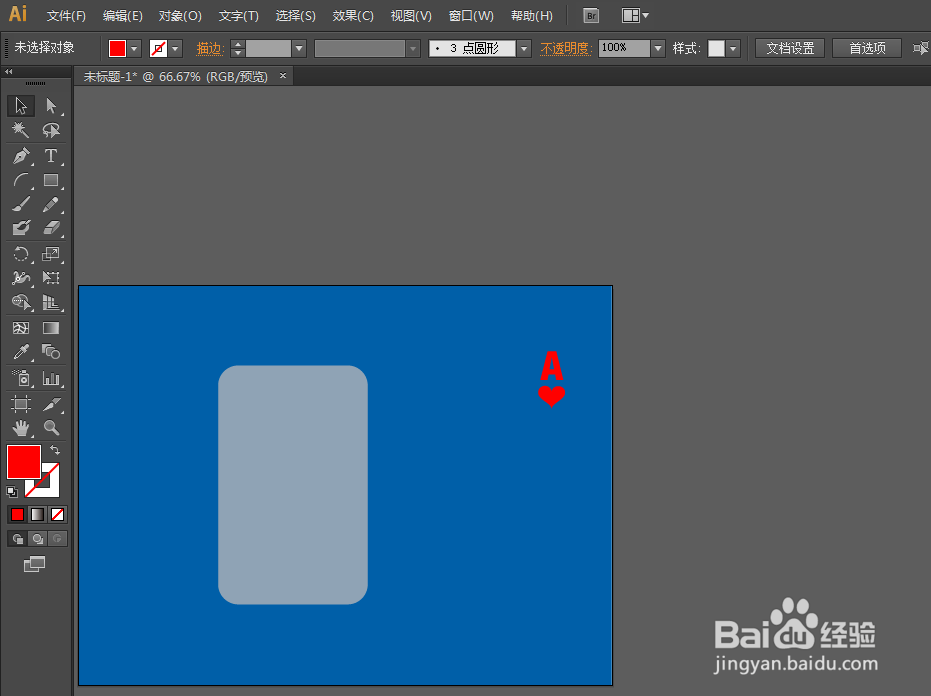
4、用文字工具写一个A出来,A和爱心要CRTL+G编组。

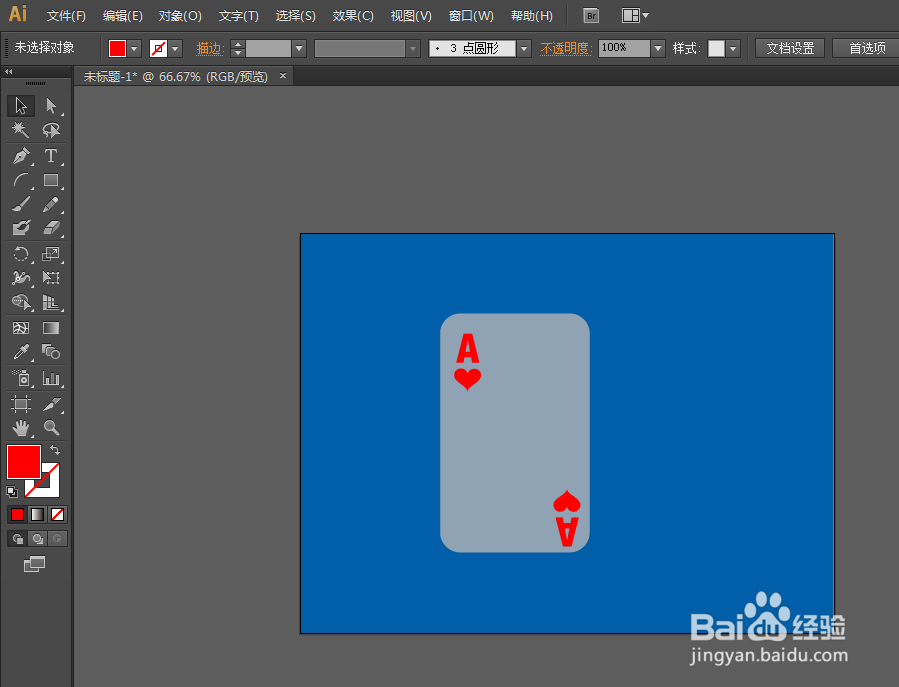
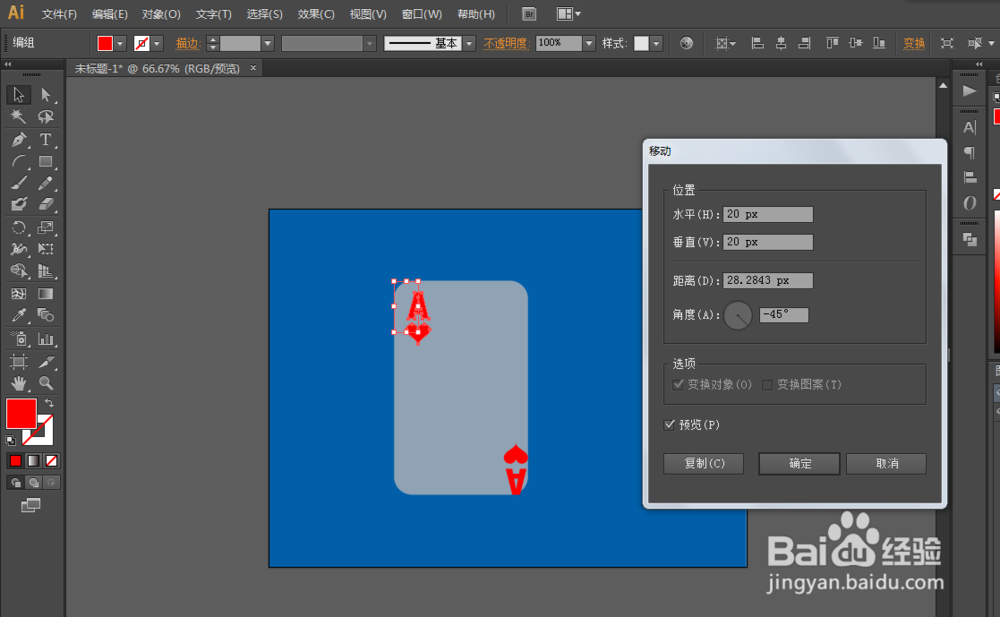
5、调整位置并且复制一份A和爱心,移动的时候可以直接点击ENTER对其进行移动调整。
6、调整一下颜色就完成了红心A的扑克牌。

时间:2026-05-02 15:21:02
1、新建一个文件,然后用矩形工具画一个有填充颜色的背景。
2、用矩形工具画一个长方形,进入效果-圆角,使得矩形变成圆角矩形。
3、用弧线工具绘制一半的爱心,然后用直接选择工具调整锚点完善图形,完成以后用变换工具制作另一边的爱心,并且填充颜色。
4、用文字工具写一个A出来,A和爱心要CRTL+G编组。
5、调整位置并且复制一份A和爱心,移动的时候可以直接点击ENTER对其进行移动调整。
6、调整一下颜色就完成了红心A的扑克牌。
