ps裁剪工具怎么拉直图像

 时间:2026-02-12 21:28:42

1、打开一张图片

打开ps,点击菜单栏的“文件”选项,打开下拉菜单,点击下拉菜单中的“打开”选项,打开需要调整的图片。
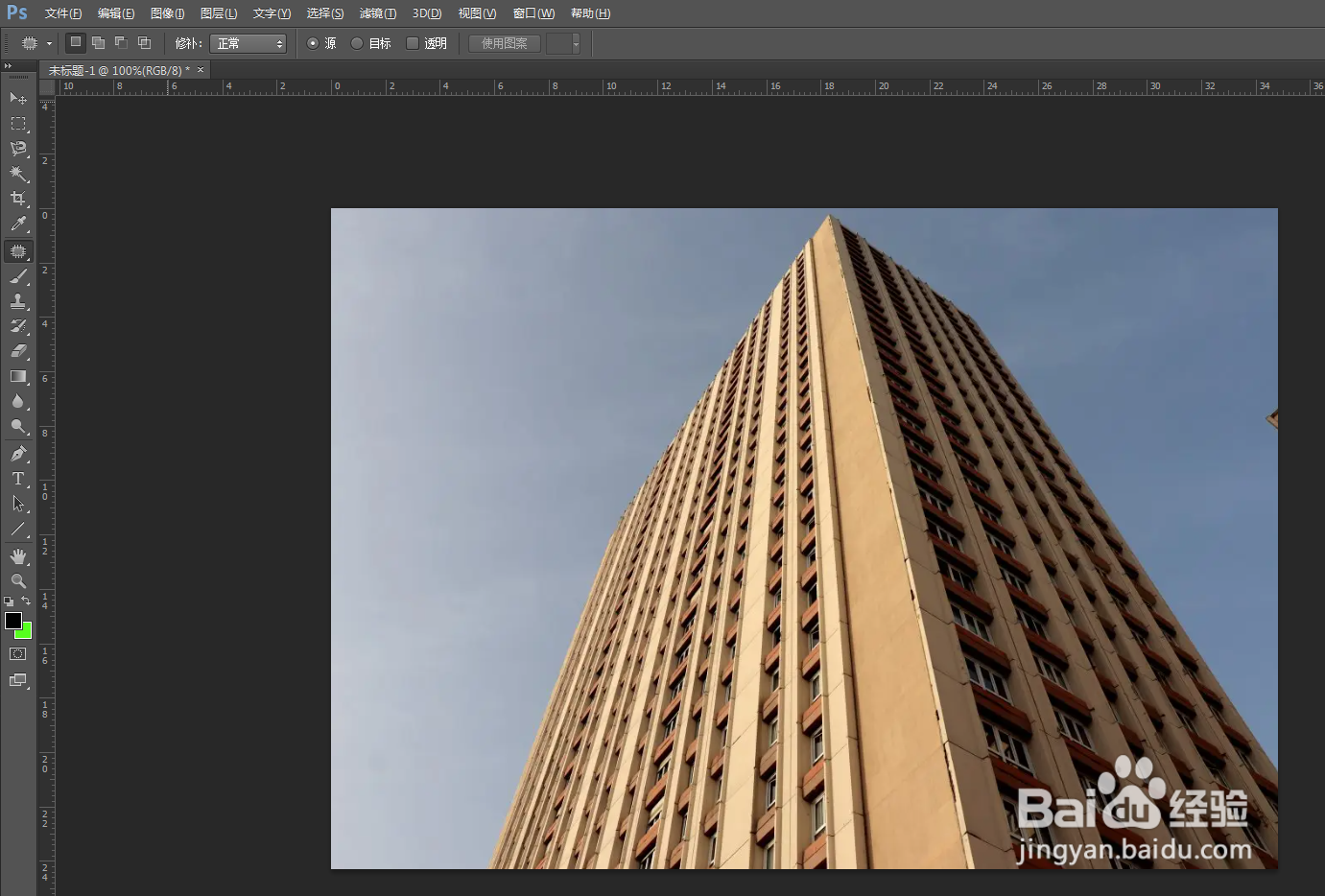
ps裁剪工具怎么拉直图像

2、选择裁剪工具

在左侧工具栏第四个工具上面右击鼠标,打开选择菜单,选择“裁剪工具”。

ps裁剪工具怎么拉直图像

3、点击属性栏拉直选项

选择裁剪工具以后,点击顶部属性栏的“拉直”选项。

ps裁剪工具怎么拉直图像

4、画一条直线

在图片上需要拉直的地方,按住鼠标左键,画一条直线。

ps裁剪工具怎么拉直图像

5、点击回车

画完直线以后,我们发现图片顺着我们画直线的角度调整了,这时候点击回车(enter)键,就可以了。

ps裁剪工具怎么拉直图像

6、调整后的效果

调整以后,大楼角上的那条线就是垂直的了。

ps裁剪工具怎么拉直图像

  • ps怎么把背景画布延长
  • ps中如何让两个图形颜色融合
  • ps怎么做半透明矩形
  • ps如何把选中的区域变透明
  • ps怎么延长图片一部分
  • 热门搜索
    郑州旅游公司 品途旅游网 喀什旅游景点大全 甘南旅游地图 云南旅游图片 外出旅游必备物品清单 蜀南竹海旅游 浙江省旅游地图 武汉旅游团 济宁旅游政务网
