针对逆光照的PS补光方法

 时间:2026-02-12 14:01:50

1、打开图片,按下 Ctrl +J 复制一个跟原图一样的图层出来。

针对逆光照的PS补光方法

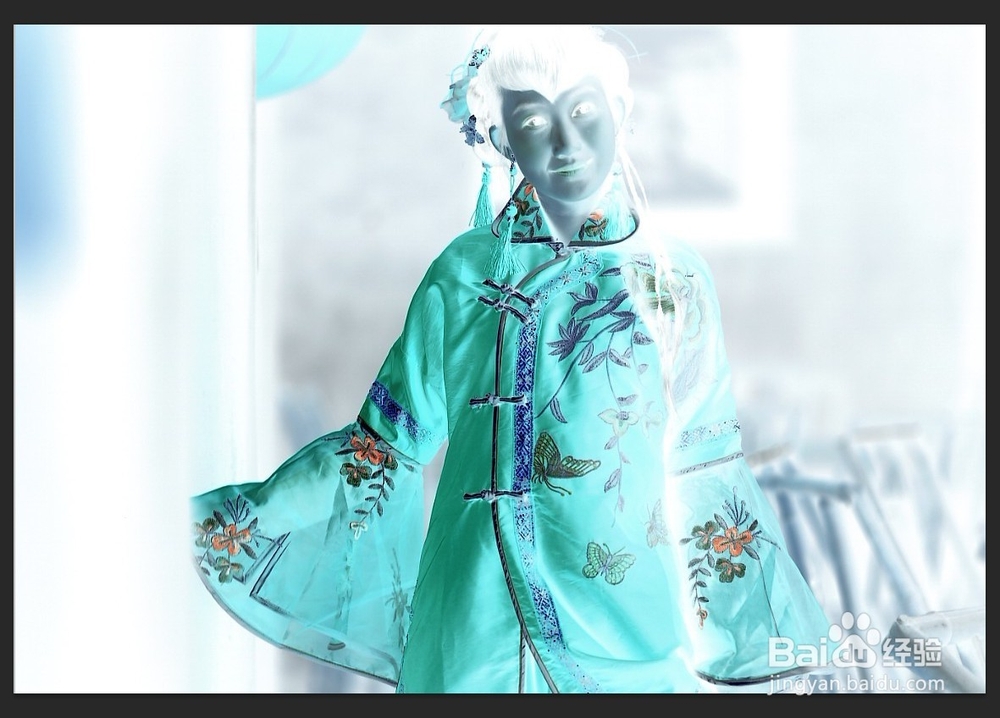
2、按下 Ctrl + I 快捷键,把复制出来的图层变成负片效果。

针对逆光照的PS补光方法

3、按下Photoshop上的工具栏的图像栏目 > 调整 > 色阶。

4、在色阶调整属性视窗里,把色阶下面的中间三角形调整点推右,把图片的对比度提升,也把图片的暗部提升。所提升的暗部,就是接下来我们照片里加亮的对象。

针对逆光照的PS补光方法

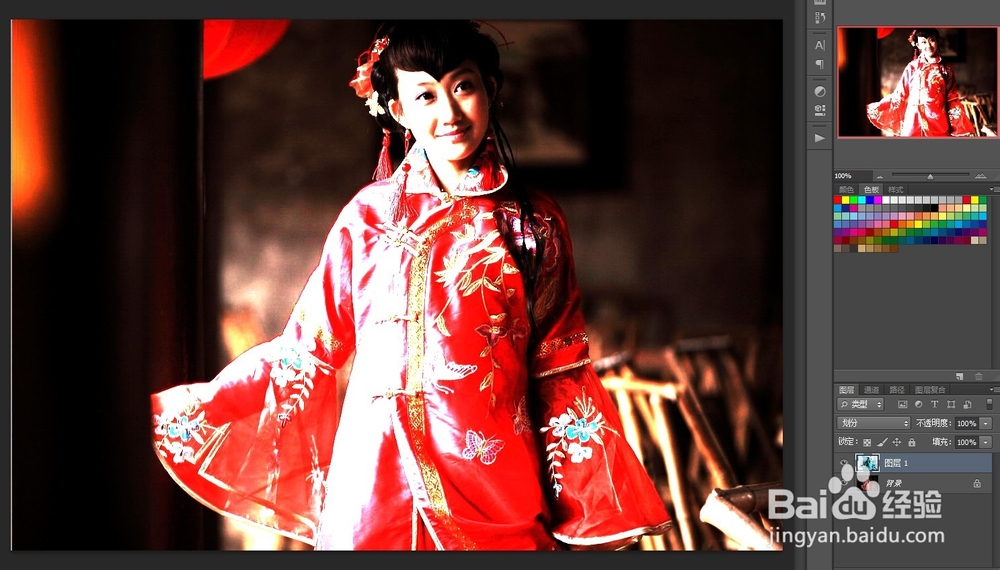
5、把负片图层的混合模式更改为划分。

针对逆光照的PS补光方法

6、效果加入如上一步的图显得太强烈,把透明度调低一就可以了。

针对逆光照的PS补光方法

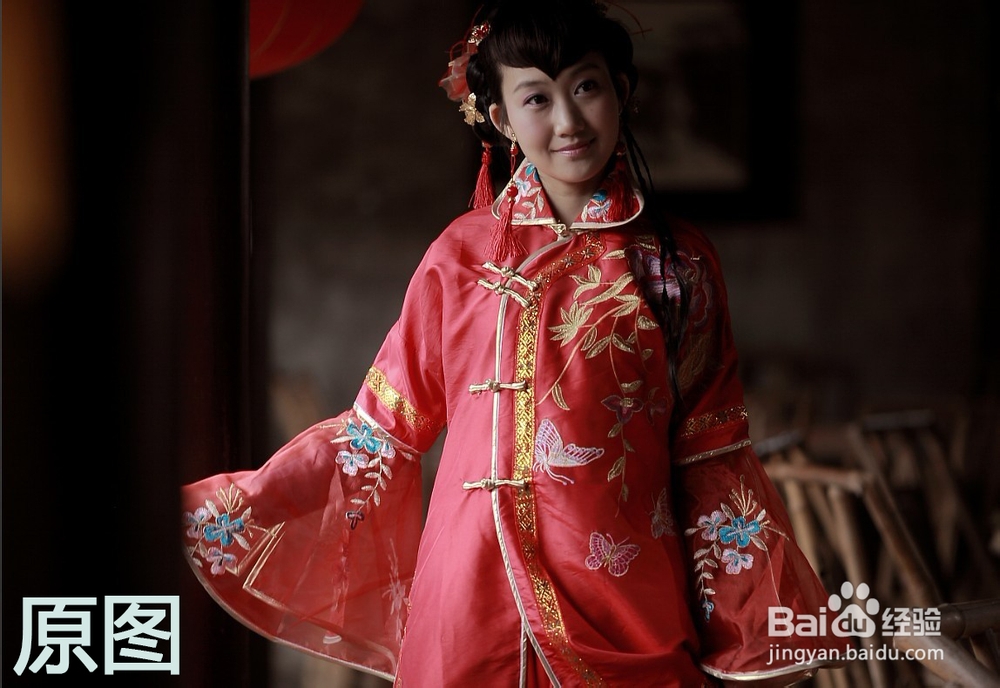
7、完成!照片的阴影位置加深了,而且不会改变原来的光线分布,照片的光线也是一样的自然,但人物的五官看着就更明显了。
针对逆光照的PS补光方法

针对逆光照的PS补光方法

  • PS快速制作星空轨迹
  • 如何使用PS快速抠取毛发
  • ps重复变化怎么使用
  • Adobe Photoshop 2021如何新建3D明信片
  • 在PS2020中怎么修改图片的色调
  • 热门搜索
    旅游新闻网 去美国旅游注意事项 大连海岛旅游 西雅图旅游 3旅游官员受处分 稻草人旅游 伊春旅游景点大全 杭州周边旅游景点 张家界旅游学校 12月去哪里旅游最好