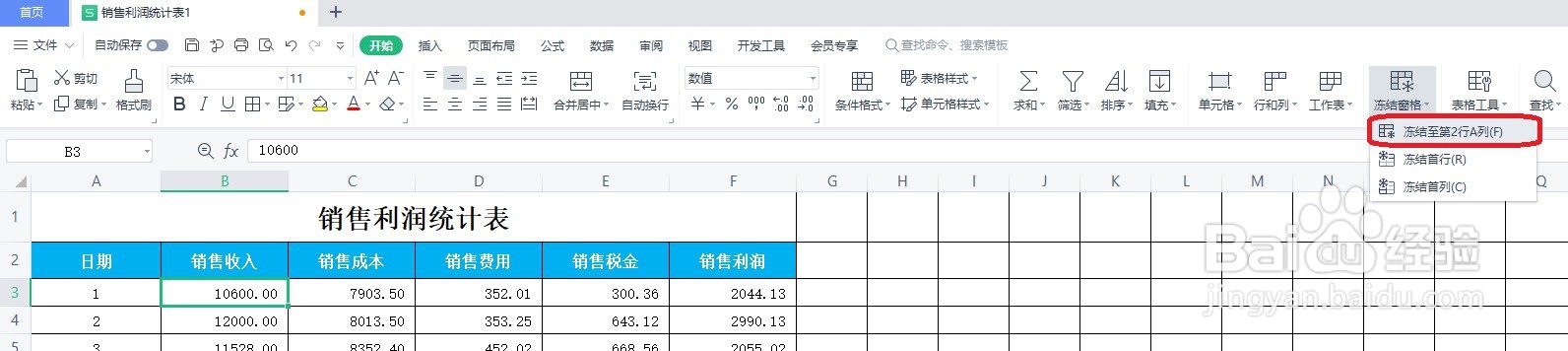
1、用wps office办公软件打开表格,点击菜单栏“开始”,点击“冻结窗格”


2、一共有三种选项;
第一个为冻结至第几行第几列,第二个是冻结首行,第三个是冻结首列。
顾名思义,冻结首行首列就是把第一行或第一列固定住,直接点击即可设置成功。
需要取消固定就再次点击“冻结窗格”-“取消冻结”即可;

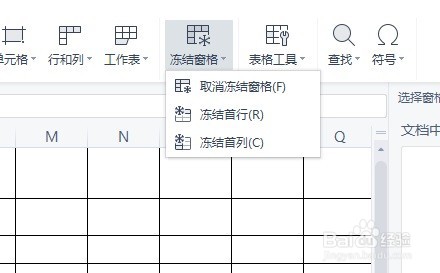
3、如果想冻结首行首列以外的行列需要怎么做呢?
如果要冻结某行,首先需要选中它下面的那行,再进行设置。
如我们要冻结第一行和第二行这两行, 首先选中第三行,
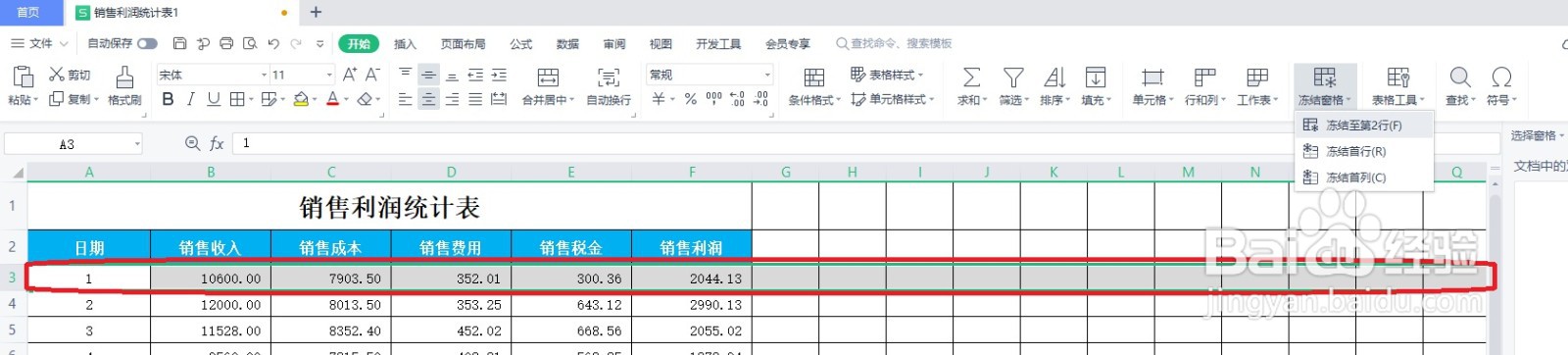
4、再点击“冻结窗格”-“冻结至第二行”,此时再拖动滚动条,前两行都被冻结固定了。

5、如果我们要同时冻结前几行和前几列,比如要同时冻结前两行和第1列。
首先需要找到与它们固定后,能自由活动的最左上角的那个单元格,也是紧邻他们相交单元格右下方的那个单元格,即B3单元格。
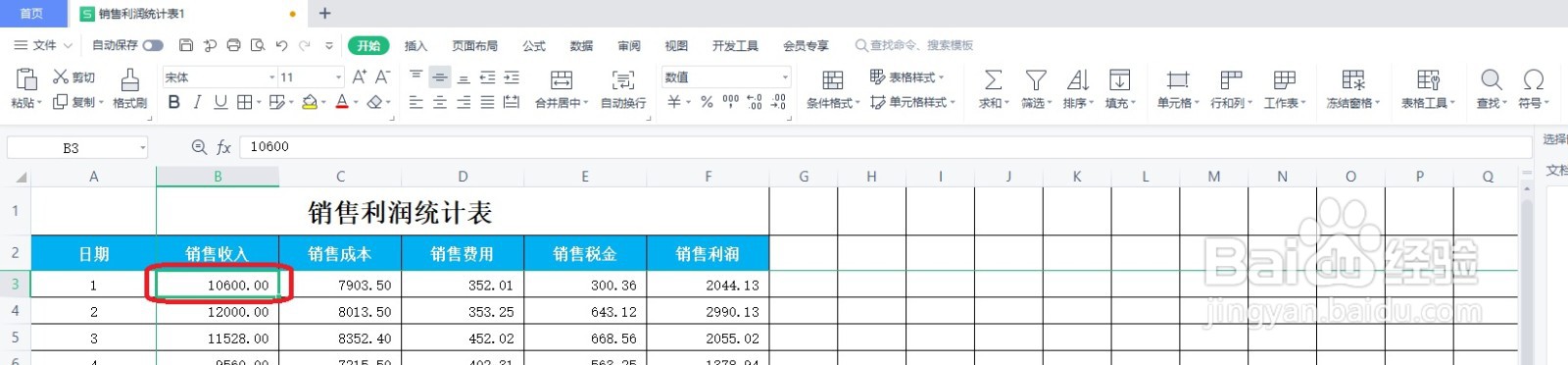
6、鼠标单击B3单元格,点击“冻结窗格”-“冻结至第2行A列”即可。