1、双击打开一个包含多个工作表的表格文件,并切换到目录页中。

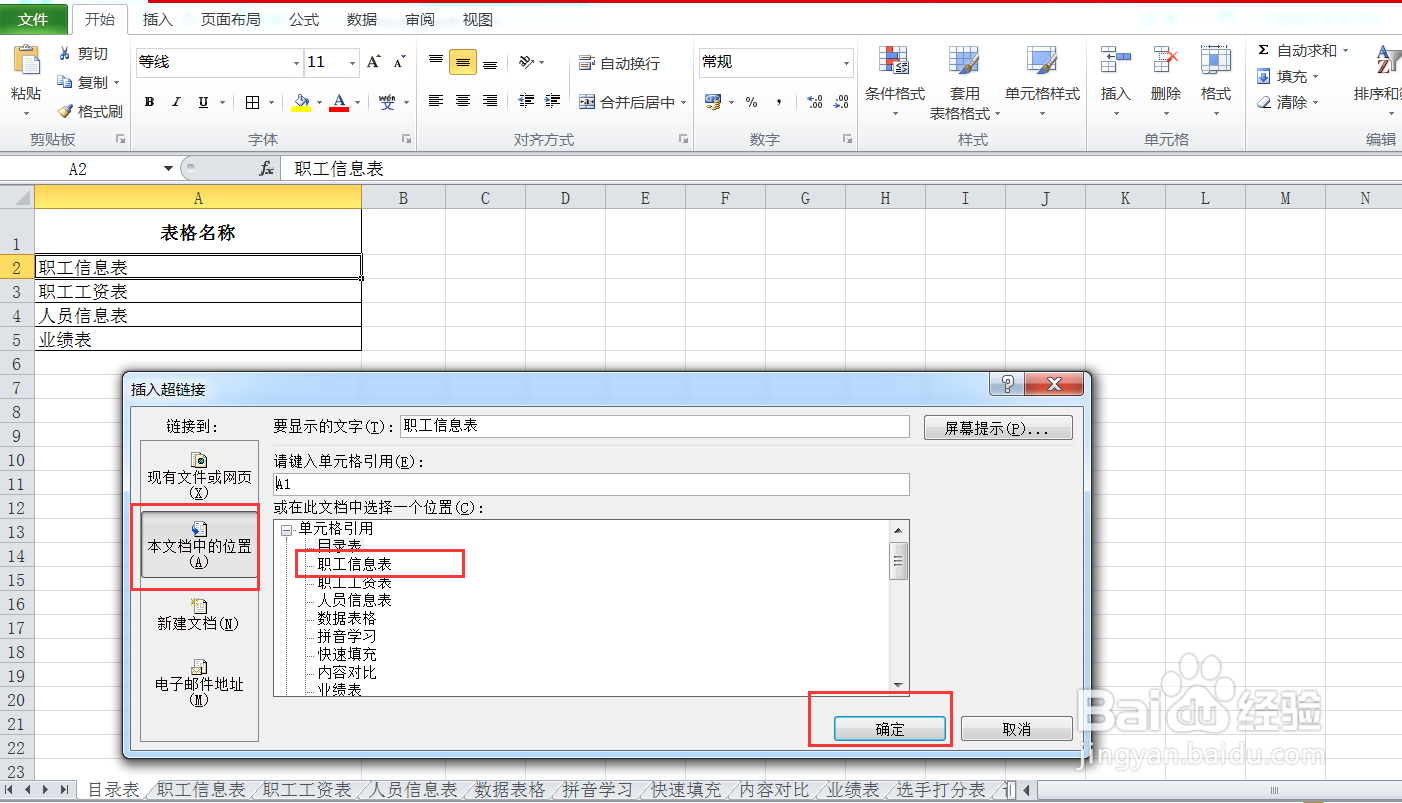
2、选中目录表格中的一个目录单元格,单击右键,在右键菜单中,点击下方的“超链接”按钮,打开“插入超链接”对话框。

3、在“插入超链接”对话框中,左侧的“链接到”选择“本文档中的位置”,右侧选择该文档中特定的工作表(即点击会跳转到的工作表)。然后点击下方的“确定”按钮。
4、通过上述操作,配置目录表格中所有目录项链接到的工作表。
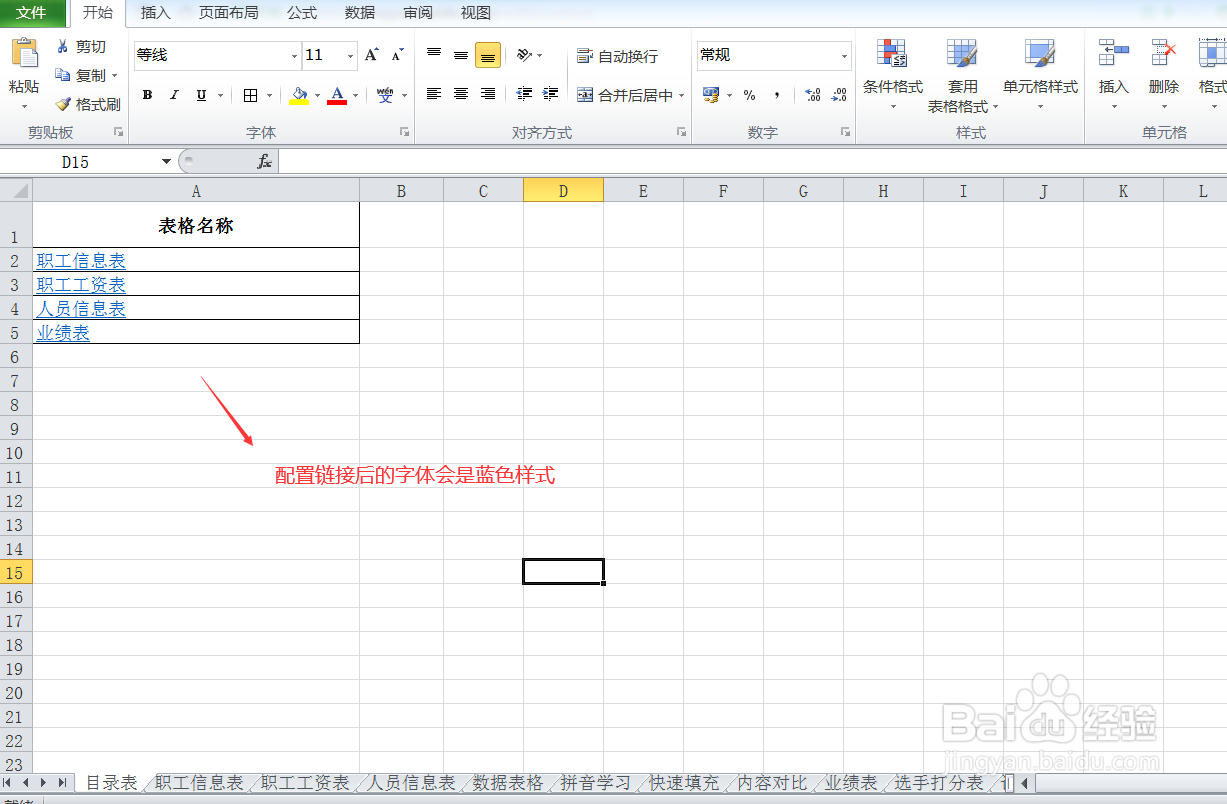
5、单击目录表格中的目录项,即可快速跳转到对应的工作表中,效果符合预期。

时间:2026-04-27 06:33:56
1、双击打开一个包含多个工作表的表格文件,并切换到目录页中。
2、选中目录表格中的一个目录单元格,单击右键,在右键菜单中,点击下方的“超链接”按钮,打开“插入超链接”对话框。
3、在“插入超链接”对话框中,左侧的“链接到”选择“本文档中的位置”,右侧选择该文档中特定的工作表(即点击会跳转到的工作表)。然后点击下方的“确定”按钮。
4、通过上述操作,配置目录表格中所有目录项链接到的工作表。
5、单击目录表格中的目录项,即可快速跳转到对应的工作表中,效果符合预期。
