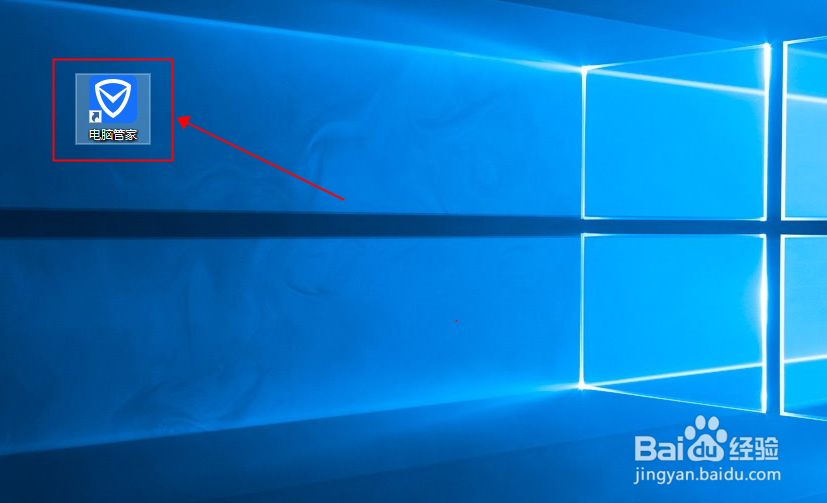
1、在桌面上找到电脑管家图标,双击打开,如下图所示
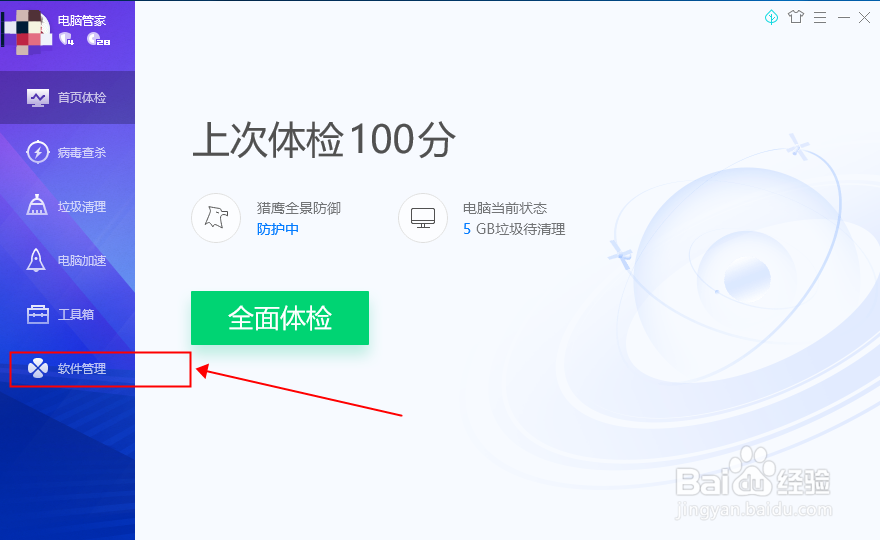
2、在电脑管家界面,点击选择“软件管理”,如下图所示
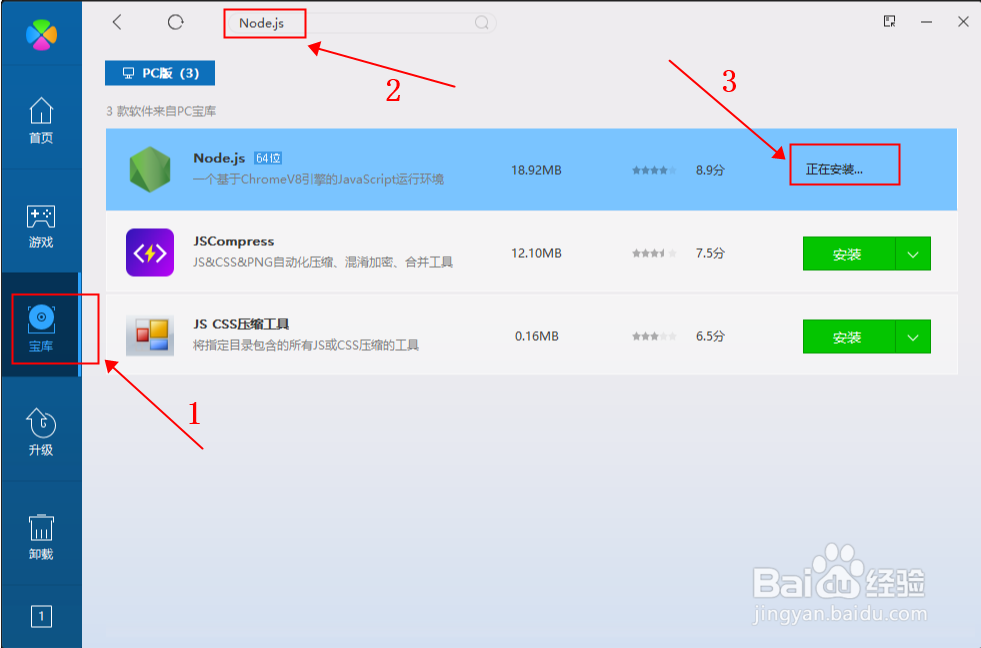
3、在软件管理界面,点击左侧的“宝库”,然后在上面的搜索框中输入“Node.js”,在搜索结果中,点击安装Node.js,如下图所示
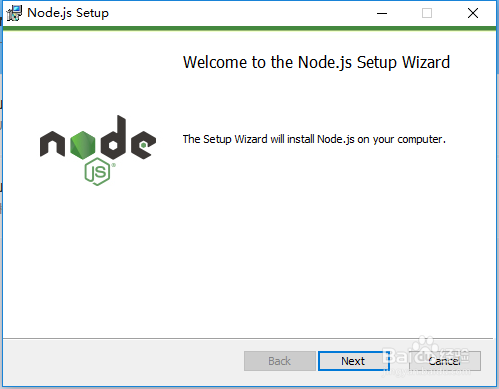
4、在Node.js安装界面,点击下一步“Next”,如下图所示
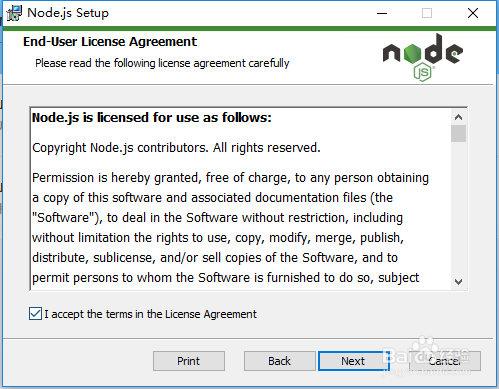
5、在License Agreement界面,点击勾选同意协议,然后点击“Next”,如下图所示
6、在选择安装路径界面,点击“Change...”可修改安装目录,然后点击“Next”,如下图所示

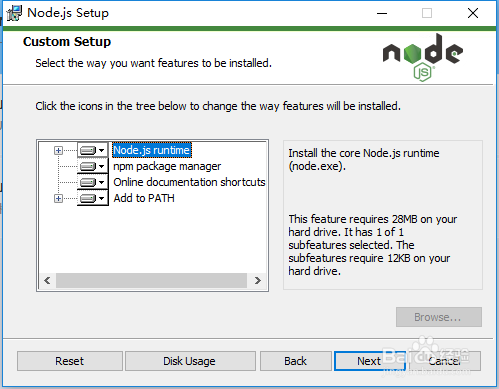
7、在Custom Setup界面,点击“Next”,如下图所示
8、在Tools for Native Modules界面,点击“Next”,如下图所示

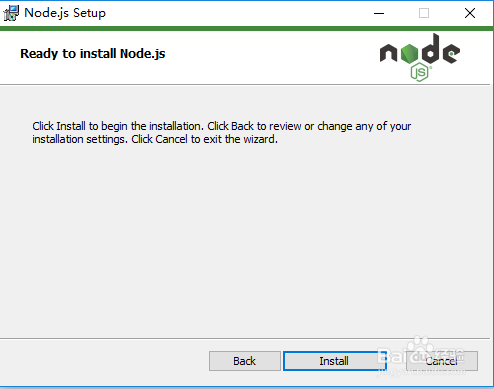
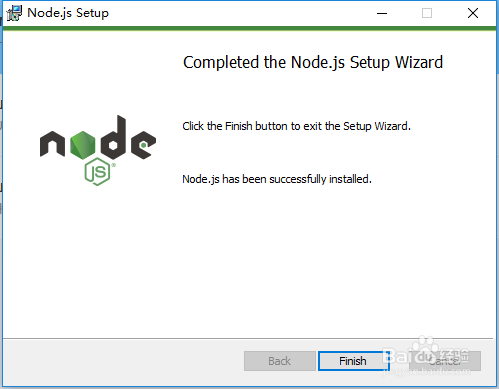
9、在准备安装界面,点击“Install”,等待软件安装完成,显示successful installed即可完成Node.js的安装,如下图所示
1、1.在桌面上找到电脑管家图标,双击打开。
2.在电脑管家界面,点击选择“软件管理”。
3.在软件管理界面,点击左侧的“宝库”,然后在上面的搜索框中输入“Node.js”,在搜索结果中,点击安装Node.js。
4.在Node.js安装界面,点击下一步“Next”。
5.在License Agreement界面,点击勾选同意协议,然后点击“Next”。
6.在选择安装路径界面,点击“Change...”可修改安装目录,然后点击“Next”。
7.在Custom Setup界面,点击“Next”。
8.在Tools for Native Modules界面,点击“Next”。
9.在准备安装界面,点击“Install”,等待软件安装完成,显示successful installed即可完成Node.js的安装。
