1、电脑上打开一个excel表格

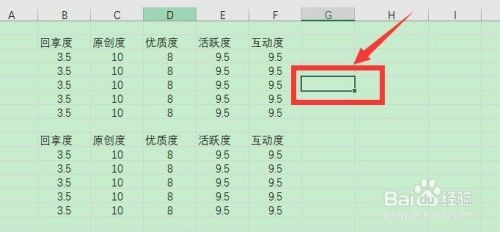
2、先选中计算结果需要存放的单元格
3、点击菜单栏“公式”——自动求和下方的三角下拉符——其他函数

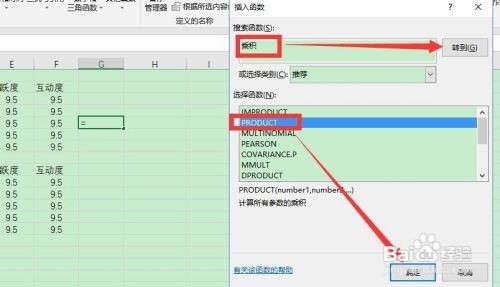
4、搜索函数的输入框中,输入“乘积”点击“转到”进行搜索
随后选择“PRODUCT”函数,点击确定
5、然后选择需要进行乘积计算的数据,点击“确定”

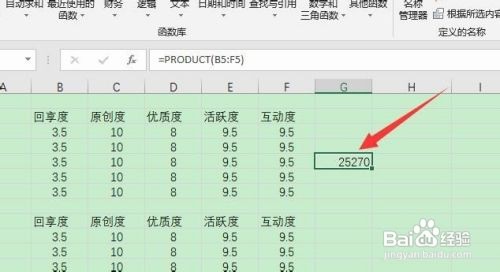
6、乘积结果就会计算到单元格中了
7、我们也可以在单元格中输入“=”然后每选择一个需要计算的数字所在单元格后,输入“+”,直到最后一次选择数字单元格后,点击回车键,也可以计算乘积

时间:2026-04-28 06:16:23
1、电脑上打开一个excel表格
2、先选中计算结果需要存放的单元格
3、点击菜单栏“公式”——自动求和下方的三角下拉符——其他函数
4、搜索函数的输入框中,输入“乘积”点击“转到”进行搜索
随后选择“PRODUCT”函数,点击确定
5、然后选择需要进行乘积计算的数据,点击“确定”
6、乘积结果就会计算到单元格中了
7、我们也可以在单元格中输入“=”然后每选择一个需要计算的数字所在单元格后,输入“+”,直到最后一次选择数字单元格后,点击回车键,也可以计算乘积
