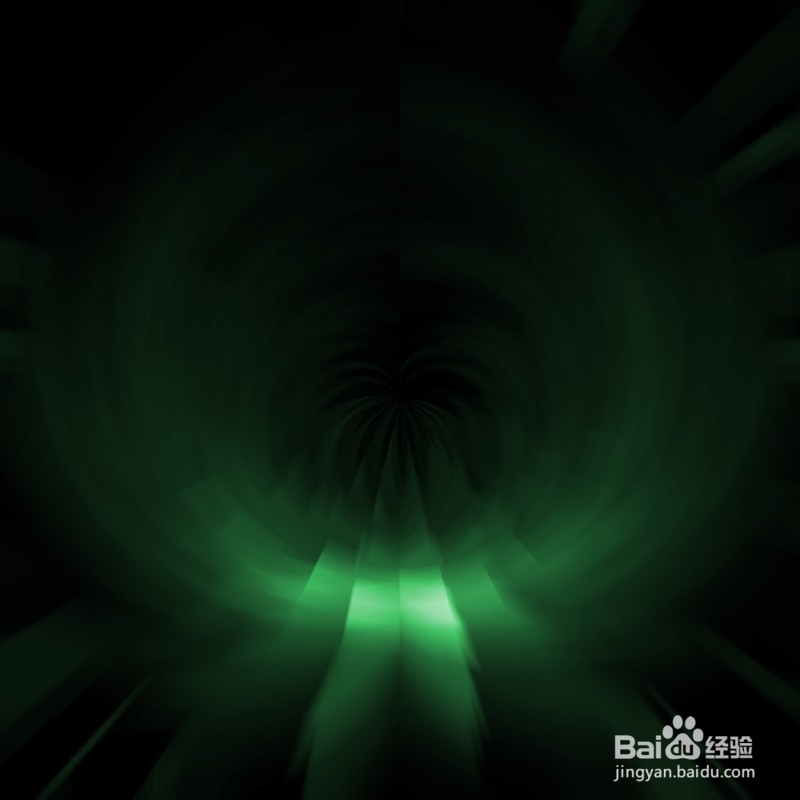
photoshop滤镜魔幻时空隧道效果

 时间:2026-02-15 21:18:43

1、新建一个画布大小适中即可,800x800.背景颜色如图所示。
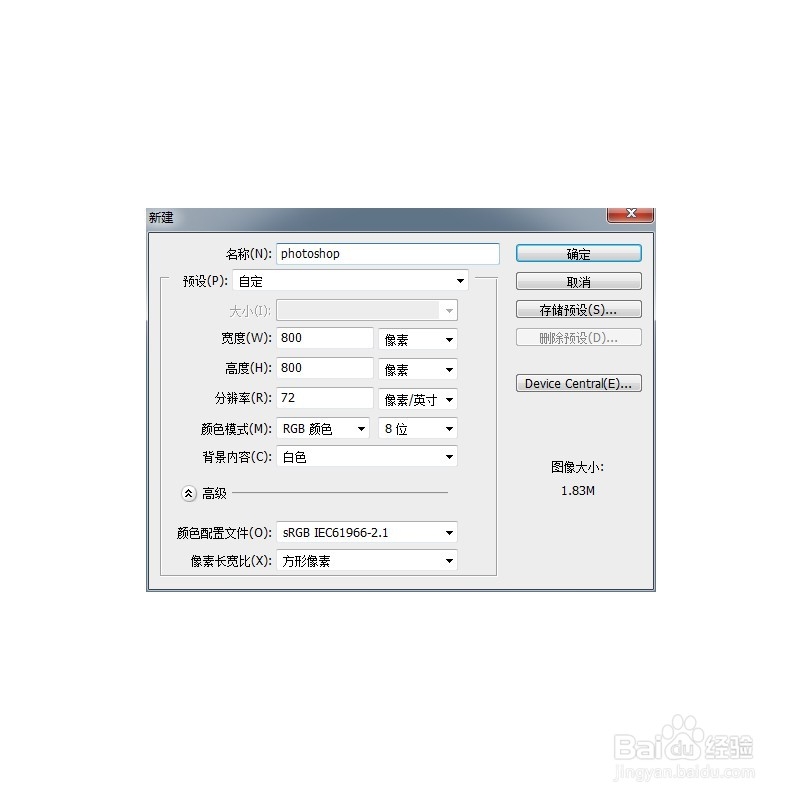
photoshop滤镜魔幻时空隧道效果

2、接着再执行菜单中的“滤镜-渲染-镜头光晕”命令,在镜头光晕面板中把亮度设为100%,镜头类型为50-300毫米变焦
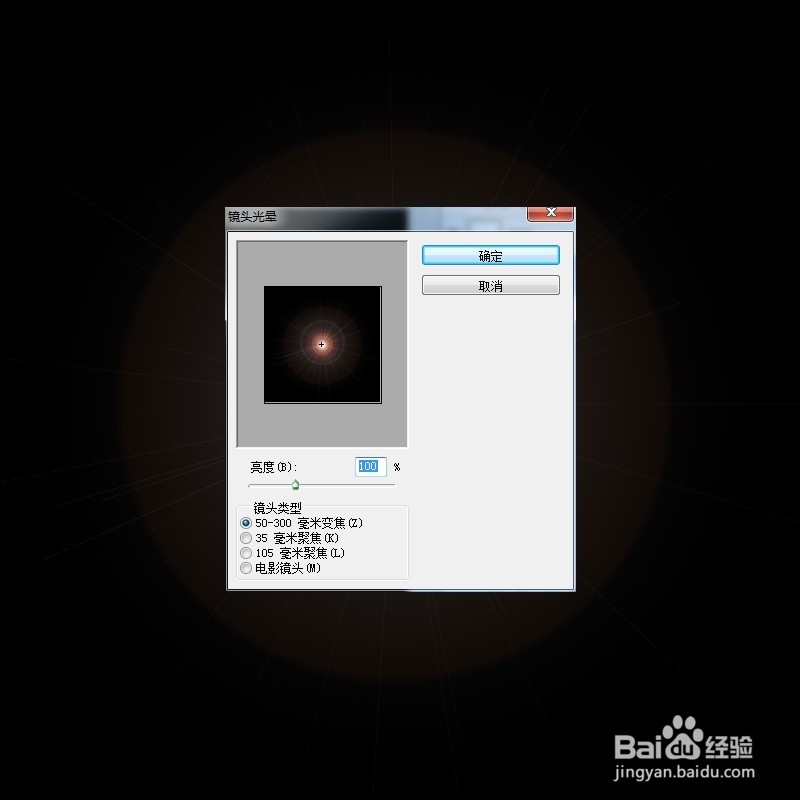
photoshop滤镜魔幻时空隧道效果

3、然后再执行“滤镜-风格化-凸出”命令,在凸出面板上选择金字塔类型,大小为30像素,深度为250,随机

photoshop滤镜魔幻时空隧道效果

4、还要执行“滤镜-扭曲-极坐标”操作,选择平面坐标到极坐标

photoshop滤镜魔幻时空隧道效果

photoshop滤镜魔幻时空隧道效果

5、还要执行模糊滤镜,滤镜-模糊-径向模糊,模糊数量为40,模糊方法为旋转,品质选择最好

photoshop滤镜魔幻时空隧道效果

6、我们还要用色相/饱和度工具调整颜色就可以了

photoshop滤镜魔幻时空隧道效果

7、调色后的效果如图所示,请您欣赏。

photoshop滤镜魔幻时空隧道效果

  • premiere制作基本3D相册
  • 如何在PR中导入视频?
  • PR为视频画面添加上VR渐变颜色
  • srtedit如何拆分本条字幕?
  • 如何用Premiere制作倒计时片头动画?
  • 热门搜索
    汤山旅游 英国旅游景点 最好的旅游网站 天门山旅游攻略 越南旅游需要多少钱 庐山西海旅游攻略 济南市旅游局 八月份适合去哪里旅游 泸沽湖旅游景点 呼和浩特 旅游