1、打开PS,拖拽素材。Ctrl+j复制一层,并新建空白图层

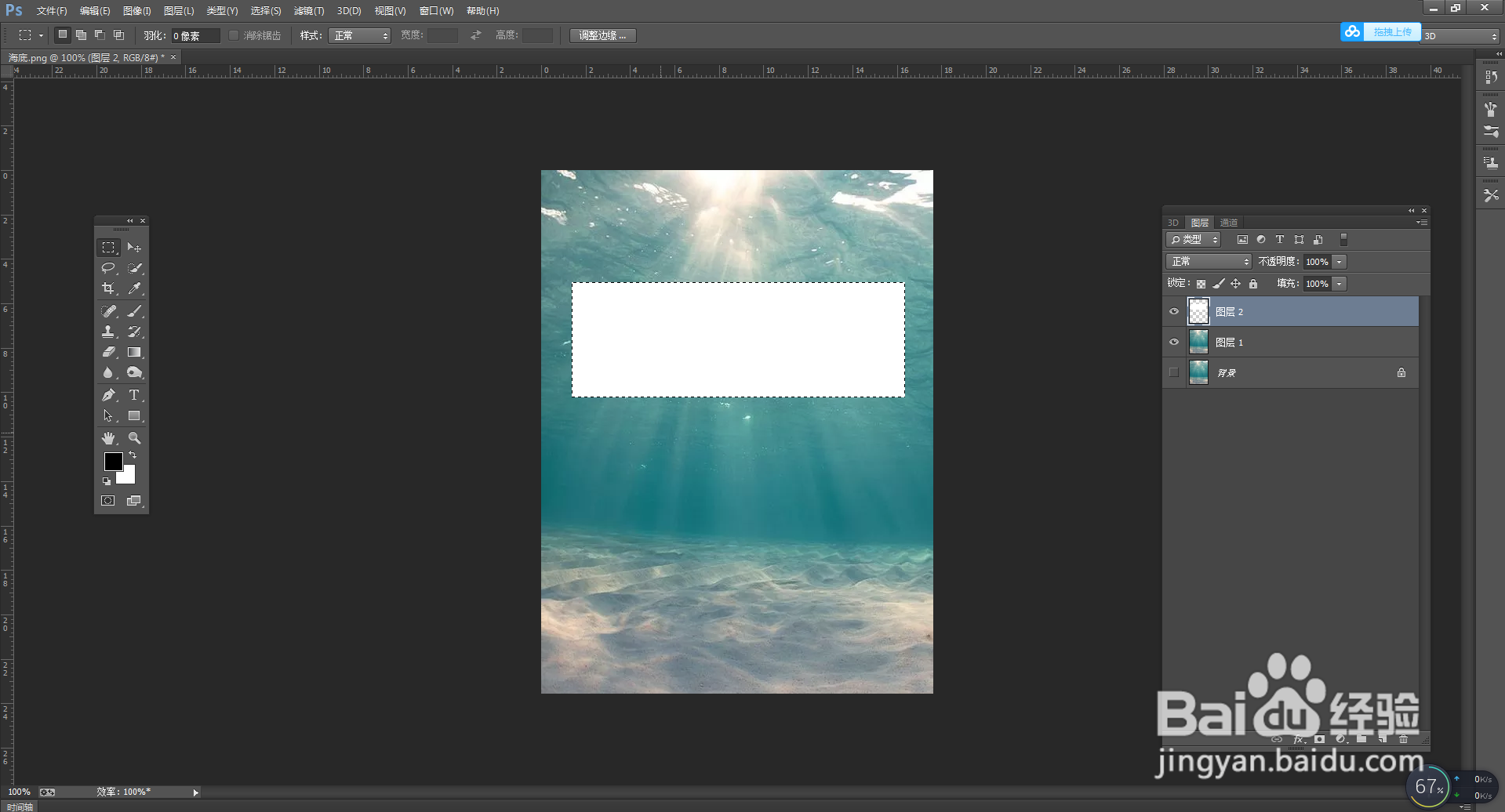
2、选择矩形选框工具,拉一个选区,填充白色

3、执行ctrl+T自由变换。单击右键-透视 选中端点按住ctrl拖动


4、继续使用选框工具,选中一半,shift+F6羽化半径10个像素


5、选中端点进行翻转,更改位置

6、执行-滤镜-模糊-高斯模糊

7、模式改为柔光,降低不透明度即可


时间:2026-04-23 05:10:29
1、打开PS,拖拽素材。Ctrl+j复制一层,并新建空白图层
2、选择矩形选框工具,拉一个选区,填充白色
3、执行ctrl+T自由变换。单击右键-透视 选中端点按住ctrl拖动
4、继续使用选框工具,选中一半,shift+F6羽化半径10个像素
5、选中端点进行翻转,更改位置
6、执行-滤镜-模糊-高斯模糊
7、模式改为柔光,降低不透明度即可
