Excel怎么标记或删除内容重复单元格

 时间:2026-02-16 14:06:53

1、Excel重复单元格内容的标记:

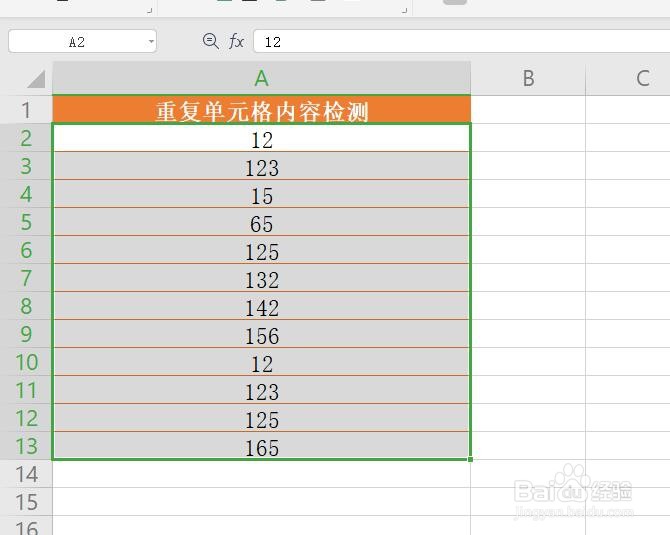
如果想标记重复内容单元格内容,我们首先选中想要进行标记的单元格区域。
Excel怎么标记或删除内容重复单元格

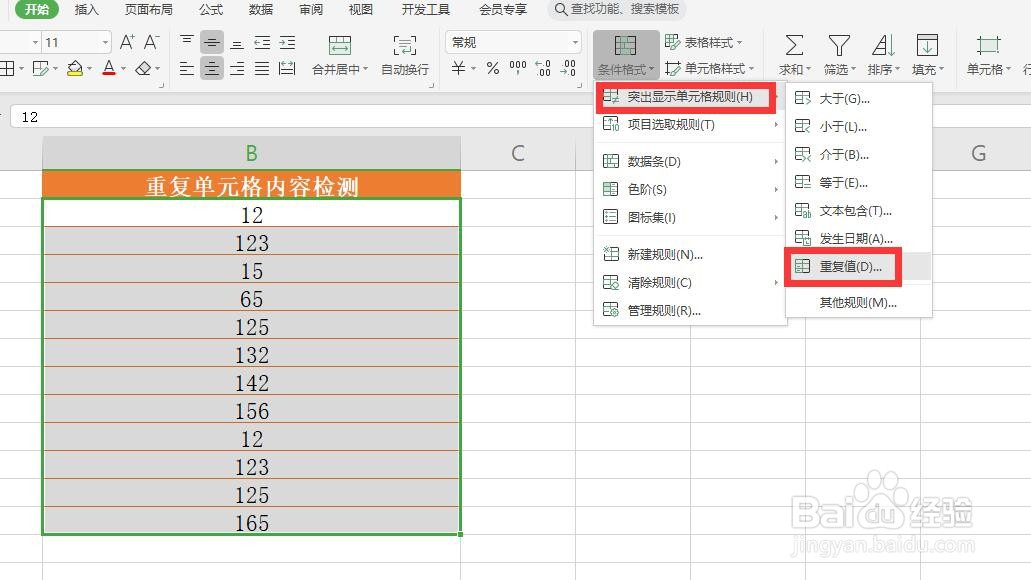
2、切换到“开始”功能区,点击“条件格式”下拉菜单中的“突出显示单元格规则”-“重复值”项。
Excel怎么标记或删除内容重复单元格

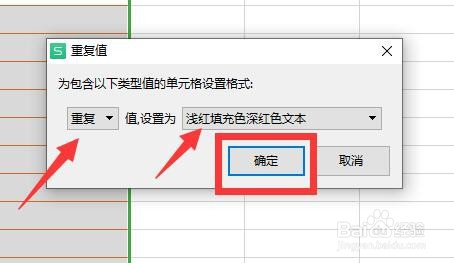
3、从弹出的“重复值”窗口中,可以根据实际需要选择标记“重复值”或“唯一值”,并且可以对相关标记样式进行设置。
Excel怎么标记或删除内容重复单元格

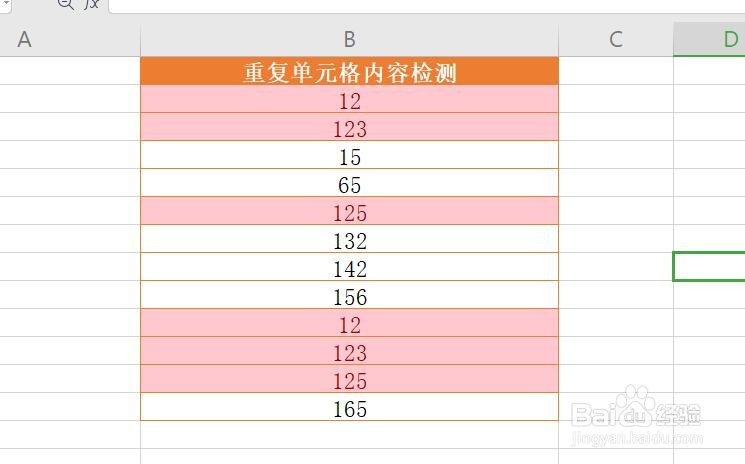
4、如图所示,对于数据区域中存在的重复内容,将对其进行标记,如图所示,对于其中的重复内容,我们可以通过修改内容进行去重复操作。
Excel怎么标记或删除内容重复单元格

5、Excel重复单元格内容的删除操作:

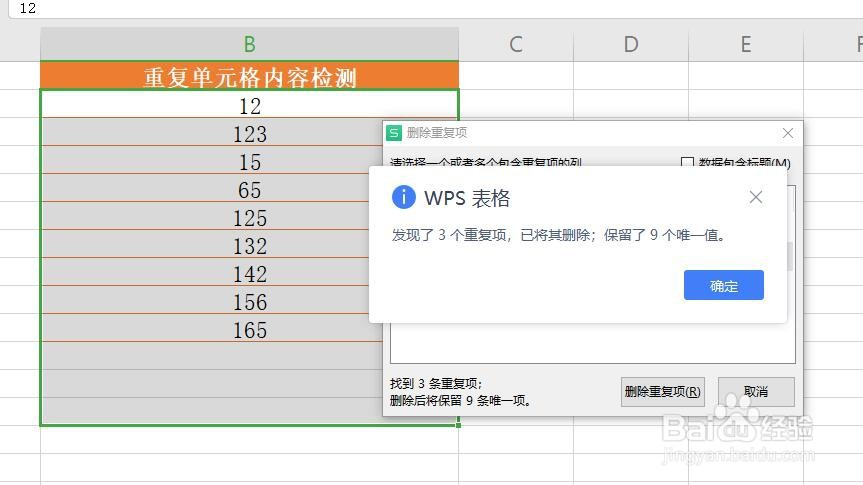
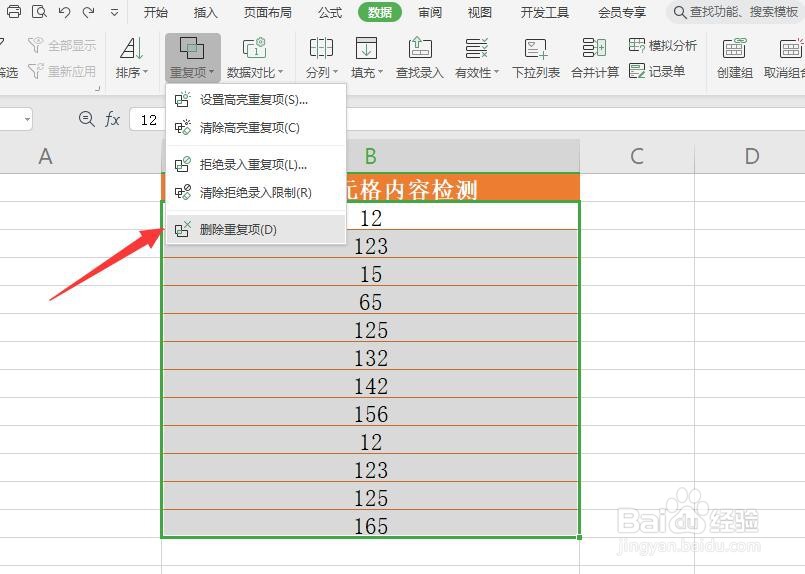
如果想删除数据区域中的重复内容,我们只需要选中相应的数据区域,在“数据”功能区中找到“重复项”下拉列表中的“删除重复项”来实现。
Excel怎么标记或删除内容重复单元格

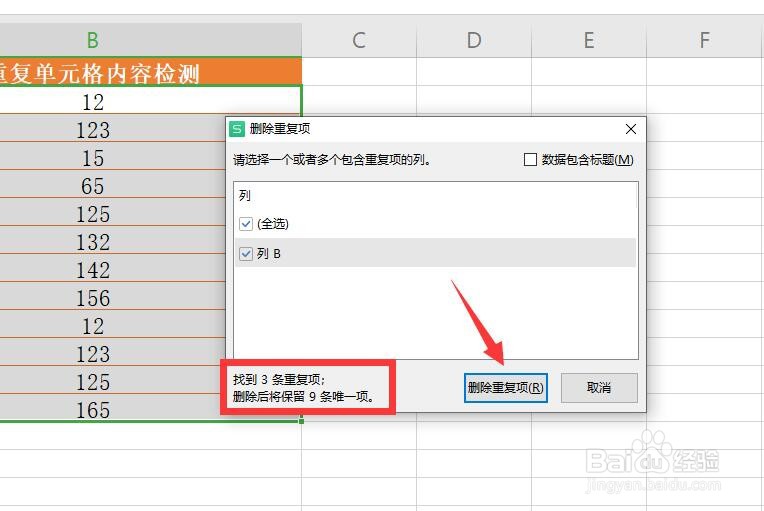
6、从弹出的“删除重复项”窗口中,可以获取当前数据区域中包括的重复项数,点击“删除重复项”按钮即可。
Excel怎么标记或删除内容重复单元格

Excel怎么标记或删除内容重复单元格

  • EXCEL中如何筛选出所有不等于0的数字
  • 如何快速删除表格中的空值
  • 怎么对一串数字进行条件匹配?
  • excel中把数据保留前n位怎么操作?
  • excel向下选择全部
  • 热门搜索
    世界旅游小姐 重庆三峡旅游 三亚旅游团报价 南昌旅游必去景点 日本旅游地图 去台湾旅游需要什么手续 重庆旅游路线 东澳岛旅游攻略 安吉旅游景点 江苏旅游景点大全