教你用Word制作“田字格”练习纸

 时间:2026-04-30 11:50:09

1、新建一个Word文档

教你用Word制作“田字格”练习纸

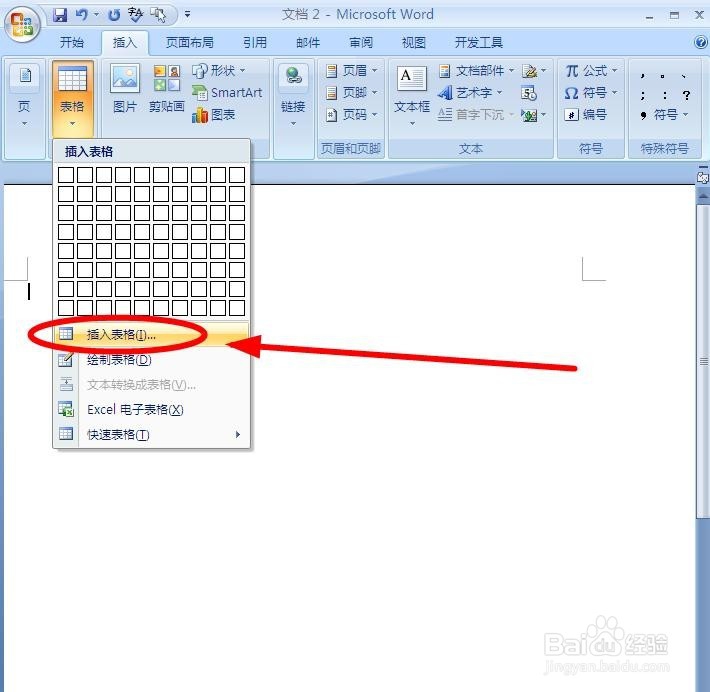
2、在“插入”选项卡下,单击“表格”

教你用Word制作“田字格”练习纸

3、在“插入表格”对话框,设置表格为“10列15行”后,单击“确定”

教你用Word制作“田字格”练习纸

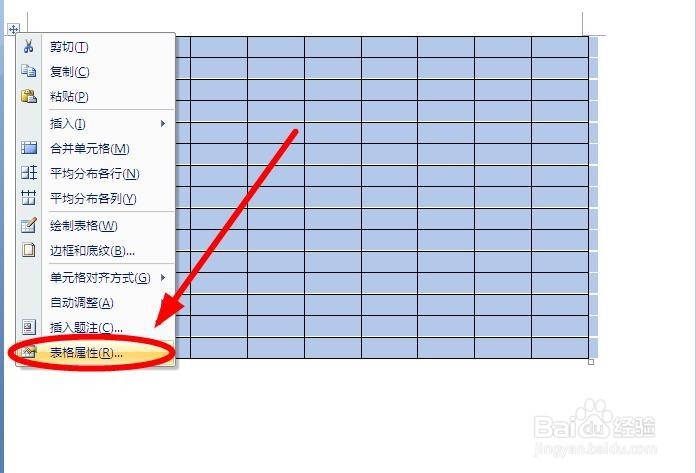
4、全选表格后,使用鼠标右键,单击右键菜单中的额“表格属性”

教你用Word制作“田字格”练习纸

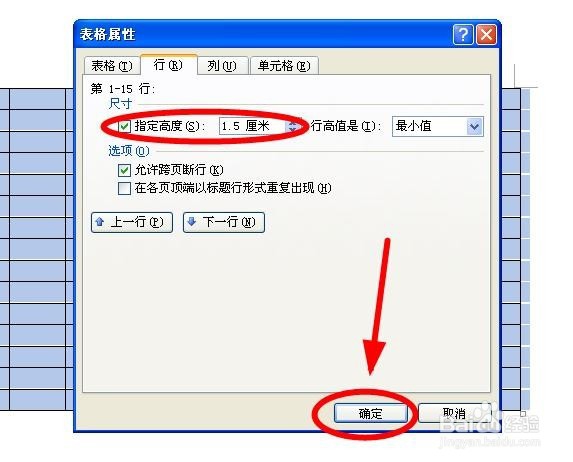
5、在“表格属性”对话框,查看“列”的宽度(1.5)后,使用“行”选项卡,“指定高度”设置为同“列”一样为“1.5”(保证单元格是正方形),单击“确定”
教你用Word制作“田字格”练习纸

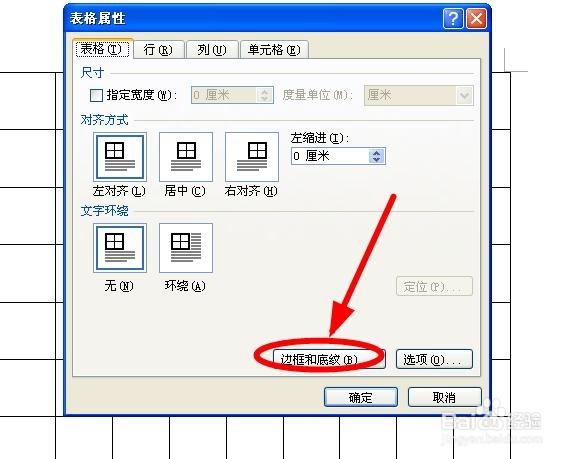
6、再次全选表格后在“表格属性”对话框,“表格”选项卡中找到“边框和底纹”单击
教你用Word制作“田字格”练习纸

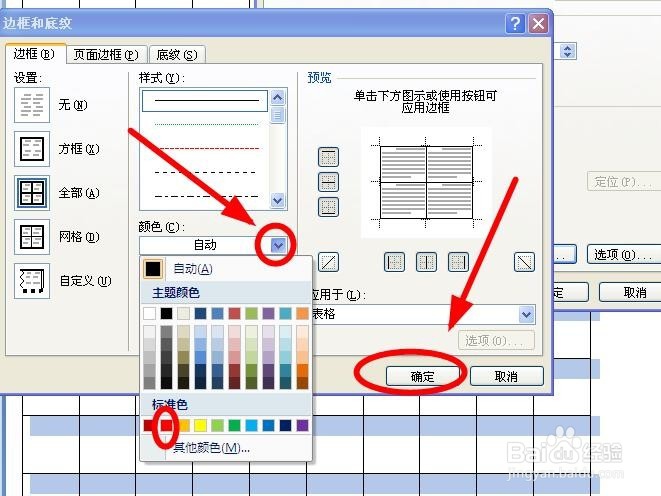
7、在“边框和底纹”对话框中,找到“颜色”后面的下拉箭头单击,在下拉菜单选择“红色”后再单击“确定”
教你用Word制作“田字格”练习纸

8、类似的步骤,选中一个田字格后把田字格内的实线改成红色虚线

教你用Word制作“田字格”练习纸

9、选中下一个田字格,使用快捷键“F4”快速进行重复操作,把余下的田字格内的实现都改成虚线
教你用Word制作“田字格”练习纸

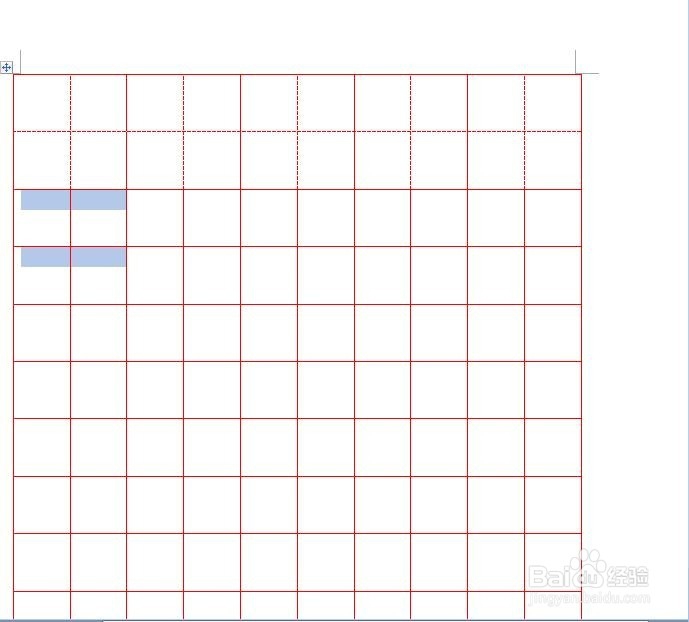
10、完成后效果如下图

教你用Word制作“田字格”练习纸

  • 如何用WORD绘制拼音格
  • PPT如何设置动画播放方式
  • 如何打造品牌
  • word中如何制作拼音使用的四线三格
  • 在ppt中创建绿色丁字箭头的方法介绍
  • 热门搜索
    丽江最佳旅游时间 吉林旅游政务网 十一去哪旅游好 长海县旅游攻略 洛阳市旅游景点 有关旅游的英语作文 浙江莫干山旅游攻略 山东荣成旅游 烟台旅游政务网首页 广东梅州旅游