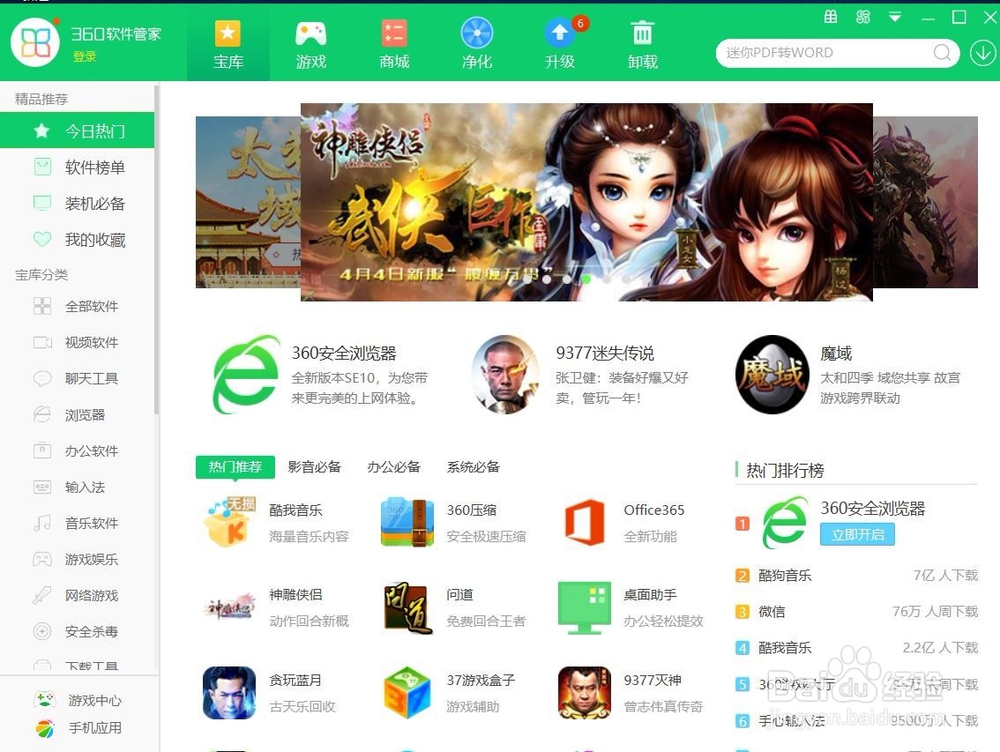
1、打开360安全卫士,然后点软件管家,打开软件管家窗口,如下图所示:

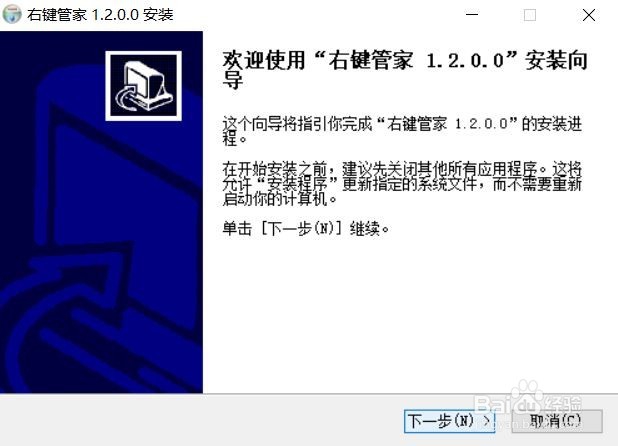
2、右上角搜索右键管家,并下载安装如下图所示:


3、打开右键管家,然后切换到管理菜单选项卡,如下图所示:


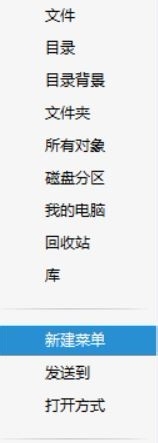
4、左侧选择新建菜单,右侧点SinDong.Document右侧的向下箭头,然后删除此项,如下图所示:

5、经过上述步骤后即可删除桌面鼠标右键 SinDong.Document项,本文讲解完毕。

时间:2026-04-23 13:05:54
1、打开360安全卫士,然后点软件管家,打开软件管家窗口,如下图所示:
2、右上角搜索右键管家,并下载安装如下图所示:
3、打开右键管家,然后切换到管理菜单选项卡,如下图所示:
4、左侧选择新建菜单,右侧点SinDong.Document右侧的向下箭头,然后删除此项,如下图所示:
5、经过上述步骤后即可删除桌面鼠标右键 SinDong.Document项,本文讲解完毕。
