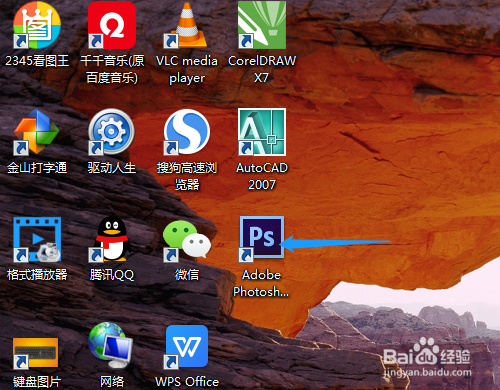
1、双击打开桌面上的Photoshop CS6软件。
2、单击文件菜单中新建…,新建背景色文档。

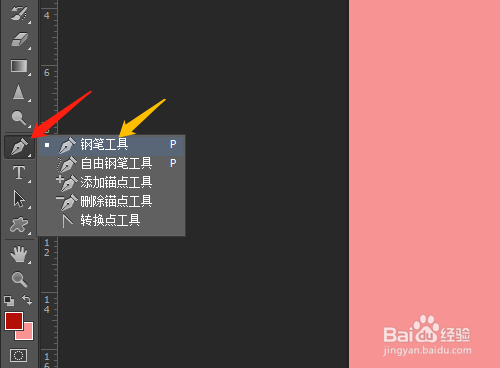
3、用工具箱的钢笔工具,选项中选路径。

4、绘制出大致的三叶草轮廓。

5、选转换点工具,进行路径的圆滑处理。


6、右击选建立路径,对话框中单击确定。或按Ctrl+Enter。



7、图层面板中新建图层1,设置前景色并填充颜色。可以复制多个填充不同的颜色。


时间:2026-04-21 22:09:12
1、双击打开桌面上的Photoshop CS6软件。
2、单击文件菜单中新建…,新建背景色文档。
3、用工具箱的钢笔工具,选项中选路径。
4、绘制出大致的三叶草轮廓。
5、选转换点工具,进行路径的圆滑处理。
6、右击选建立路径,对话框中单击确定。或按Ctrl+Enter。
7、图层面板中新建图层1,设置前景色并填充颜色。可以复制多个填充不同的颜色。
