1、首先新建一个Word文档,输入内容

2、找到右上角特色工具
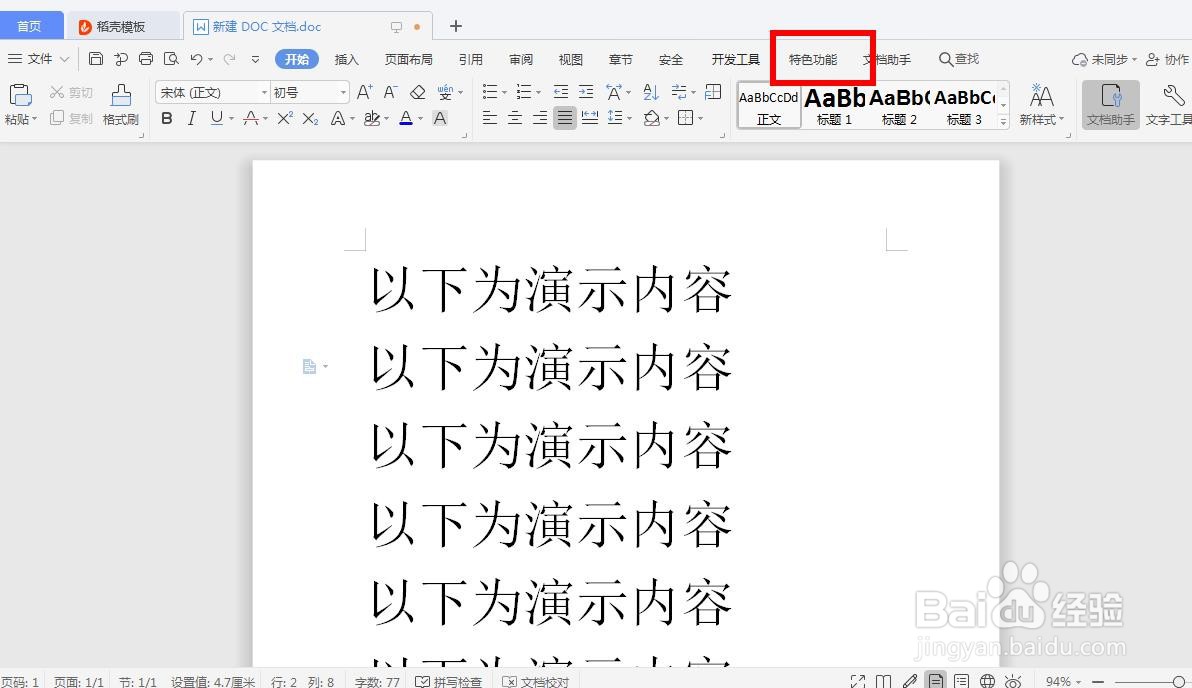
3、点击输出为图片

4、这里需要可以更改默认选项
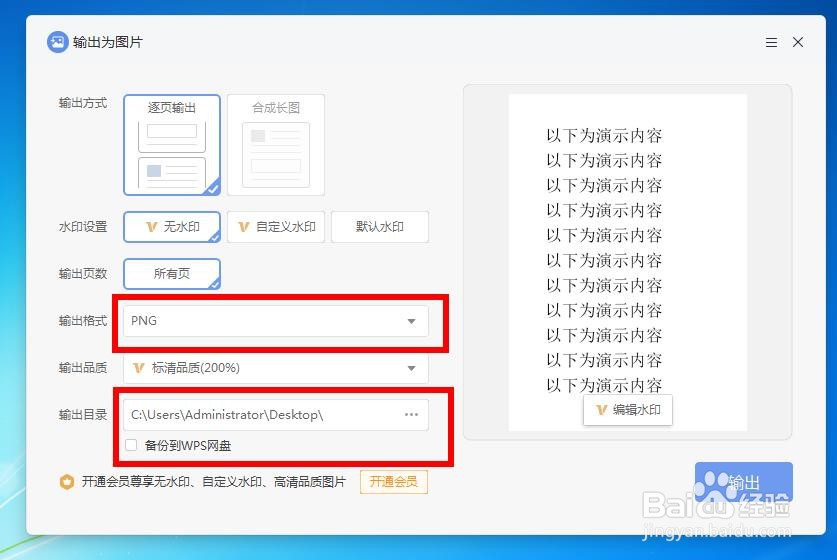
5、输出格式可以自行选择,一般JPG比较通用

6、再看一下水印

7、选择默认即可

8、选择普通品质

9、点击输出目录后面的省略号,更改储存位置
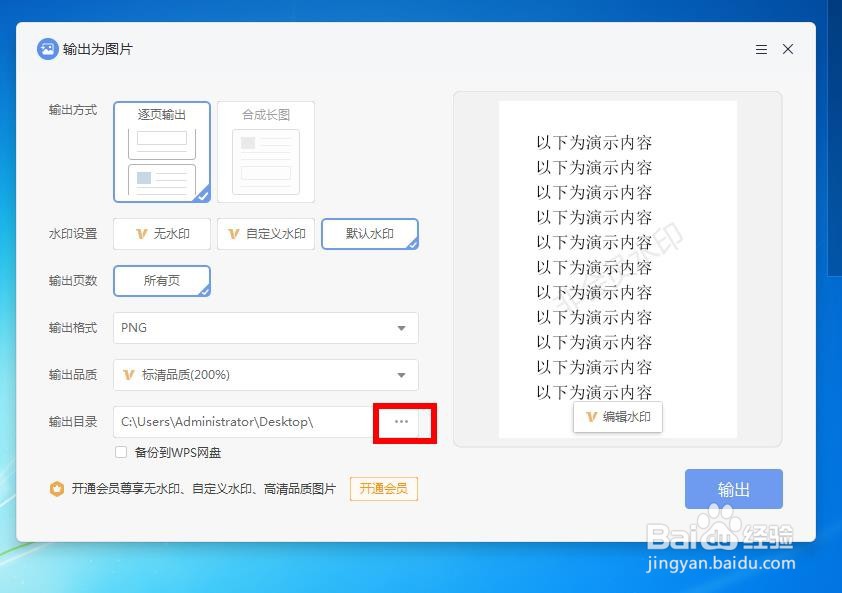
10、这里选择储存在桌面

11、都设置好之后,点击输出

12、成功的情况下,会出现这样的对话框
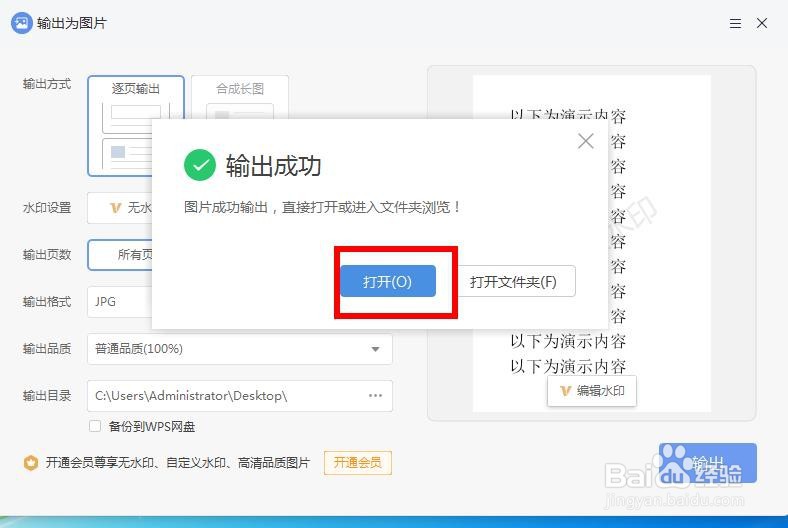
13、打开看一下,这就完成了

时间:2026-04-22 12:34:25
1、首先新建一个Word文档,输入内容
2、找到右上角特色工具
3、点击输出为图片
4、这里需要可以更改默认选项
5、输出格式可以自行选择,一般JPG比较通用
6、再看一下水印
7、选择默认即可
8、选择普通品质
9、点击输出目录后面的省略号,更改储存位置
10、这里选择储存在桌面
11、都设置好之后,点击输出
12、成功的情况下,会出现这样的对话框
13、打开看一下,这就完成了
