Win10系统笔记本电脑发热严重的解决方法

 时间:2026-02-14 19:36:06

1、第一步:打开【计算机管理】选项卡

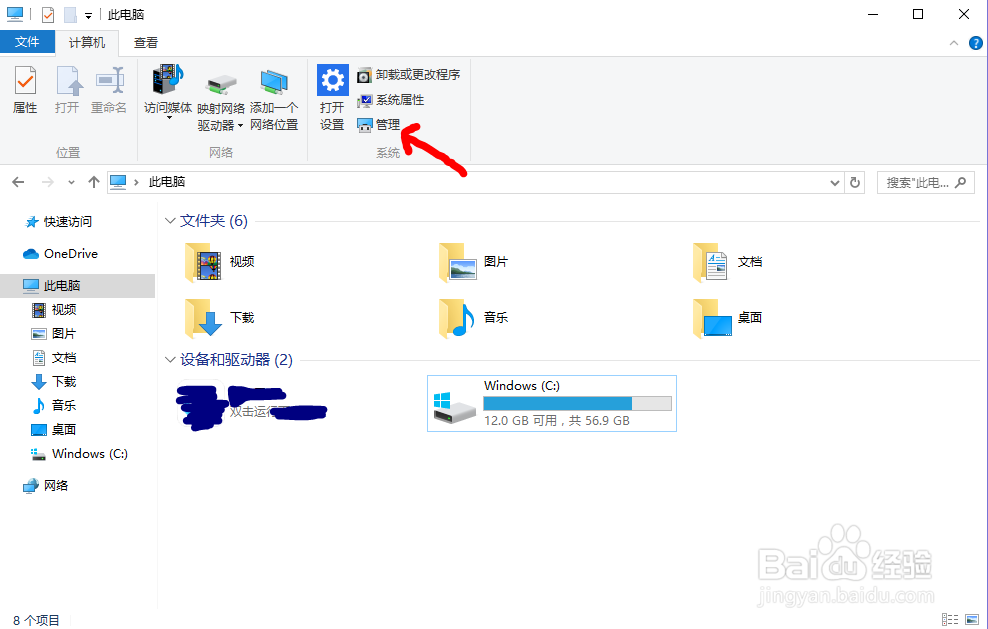
1.打开此电脑,如图所示;

2.点击【管理】,打开如图二所示窗口。
Win10系统笔记本电脑发热严重的解决方法

Win10系统笔记本电脑发热严重的解决方法

2、第二步:禁用Data IIntegrity Scan

1.依次点击打开:系统工具-任务计划程序库-Microsoft-Windows-Data IIntegrity Scan;

2.在右罩叮恩侧找到Data IIntegrity Scan,再单击禁用。

Win10系统笔记本电脑发热严重的解决方法

3、第三步:打开运行程序

1.上一步后退出,返回win10系统桌面上;

2.按Windows键+R键,打开【运行】。

Win10系统笔记本电脑发热严重的解决方法

4、第四步:宙裁输入命令运行

1.输入services.msc;

2.回车或者点击确定运行。

Win10系统笔记本电脑发热严重的解决方法

5、第五步:停止Print Spooler服务

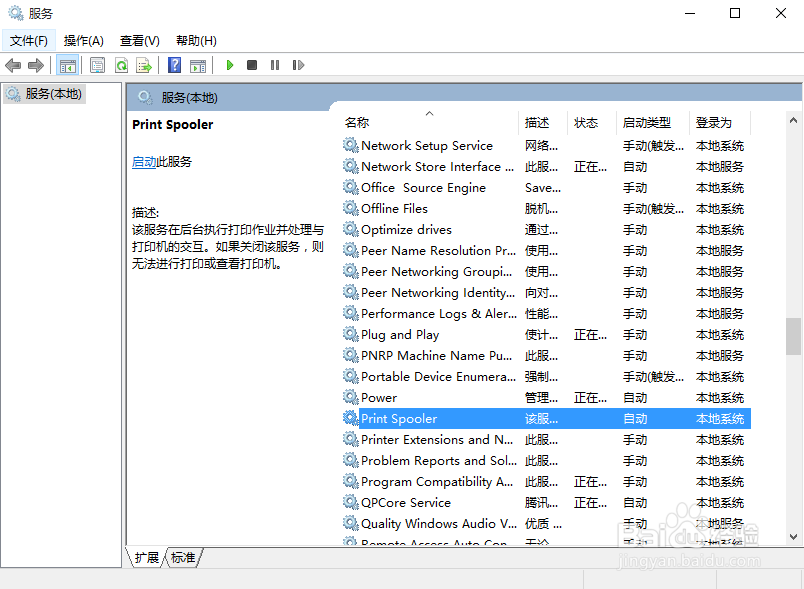
1.在服务(本地)选项中,找到Print Spooler服务;

2.右键,单击属性;

3.单击丽著停止即可。

Win10系统笔记本电脑发热严重的解决方法

Win10系统笔记本电脑发热严重的解决方法

Win10系统笔记本电脑发热严重的解决方法

  • Win10电脑关机后自己立即重启怎么解决?
  • 怎么删掉SSD隐藏分区
  • 解决IDE改AHCI/ACHI蓝屏方法
  • 如何查看电脑硬盘是gpt分区还是MBR分区?
  • 安装Win11系统如何跳过联网步骤
  • 热门搜索
    门头沟旅游景点 福州旅游景点排行 河北承德旅游景点 广州市旅游学校 重庆旅游图片 海南著名旅游景点 泰山旅游景点 东盟旅游 内江旅游景点大全 旅游鞋品牌