美图秀秀软件中怎样设置加油努力干活的动画效果

 时间:2024-10-12 05:10:18

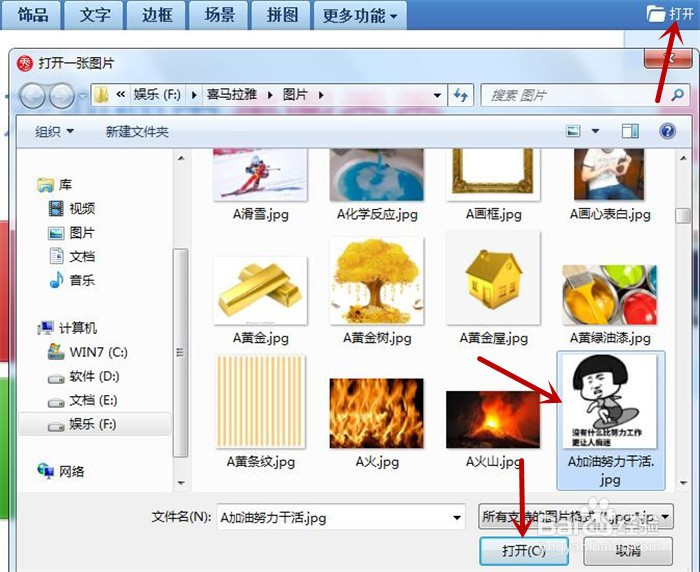
1、第一步,打开美图秀秀软件后,单击菜单栏右侧的“打开”选项,从本地电脑挑选准备好的图片,点击下方“打开”按钮。
美图秀秀软件中怎样设置加油努力干活的动画效果

2、第二步,图片导入进去后,鼠标移动到“更多功能”旁边的倒三角图标,点击弹出的下拉框中的“摇头娃娃”。

美图秀秀软件中怎样设置加油努力干活的动画效果

3、第三步,进入到“摇头娃娃”工作界面后,点击黄色的“开始抠图”按钮。

美图秀秀软件中怎样设置加油努力干活的动画效果

4、第四步,进入抠图界面后,我们默认选中手动抠图,鼠标在图片头部四周绘制虚线点直至闭合,点击下方的“完成抠图”按钮。

美图秀秀软件中怎样设置加油努力干活的动画效果

5、第五步,再次进入“摇头娃娃”工作界面,单击黑色翻页小三角,向下翻页查找至第15页,找到我们需要的模板。

美图秀秀软件中怎样设置加油努力干活的动画效果

6、第六步,打开模板界面,点击下方的“保存”按钮,将完成的作品保存到电脑。

美图秀秀软件中怎样设置加油努力干活的动画效果

7、当我们打开保存在电脑中的作品,有趣好玩的动画场景效果图就呈现出来啦。

美图秀秀软件中怎样设置加油努力干活的动画效果
  • 初中学历如何提升学历
  • 精益管的特点
  • 婴儿睡觉要抱着睡怎么办?
  • 水仙花怎么养才长得好
  • 木瓜山药玉米汤的做法
  • 热门搜索
    房山旅游局 湖北旅游政务网 日本旅游景点介绍 中俄旅游年 海口恒大文化旅游城 七台河旅游 欧美旅游 洛阳旅游网官网 武夷山旅游攻略自助游 山西太原旅游攻略
