word中输入音标的具体方法

 时间:2026-05-02 10:19:44

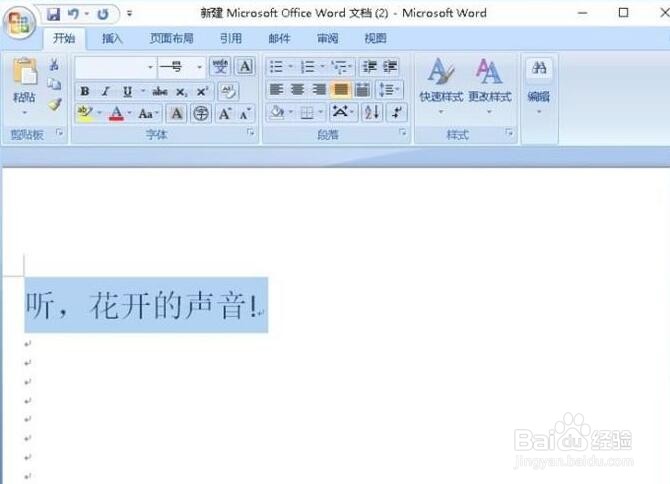
1、打开word文件,输入汉字,选中需加拼音的汉字。
word中输入音标的具体方法

2、在“开始”菜单中,选择“拼单指南”。

word中输入音标的具体方法

3、弹开“拼音指南”的对话框,设置合适的对齐方式、字体、字号、偏移量等,然后点击"确定“。

word中输入音标的具体方法

4、汉字的拼音便显示在上面了,音标也就有了。

word中输入音标的具体方法

5、如果想输入单独的英文音标,可以利用”搜狗拼音输入法“进行输入,将输入法切换成”搜狗拼音输入法“。

word中输入音标的具体方法

6、点击”搜狗拼音输入法“状态栏上的小键盘,然后选择”特殊符号“。

word中输入音标的具体方法

7、弹出”符号大全“,选择”拼音/注音“,选择一个汉语音标,点击一下。

word中输入音标的具体方法

8、汉语音标”ā“就出现在文件中了。

word中输入音标的具体方法

9、在”符号大全“中,选择”英文音标“,选择一个英文音标。

word中输入音标的具体方法

10、英文音标”æ“便出现在word中了。

word中输入音标的具体方法

  • word怎么插入英文音标?
  • 英语48个音标如何在打在word上
  • word音标怎么打
  • Word如何输入音标
  • word音标怎么打
  • 热门搜索
    泰国旅游签证 贵州省旅游景点 云南西双版纳旅游 孝感旅游 楠溪江旅游攻略 海南岛旅游 旅游板块 杭州周边旅游 泰国旅游地图 集安旅游
