1、新建PS画布,点击【横排文字工具】,编辑白色的123文字。
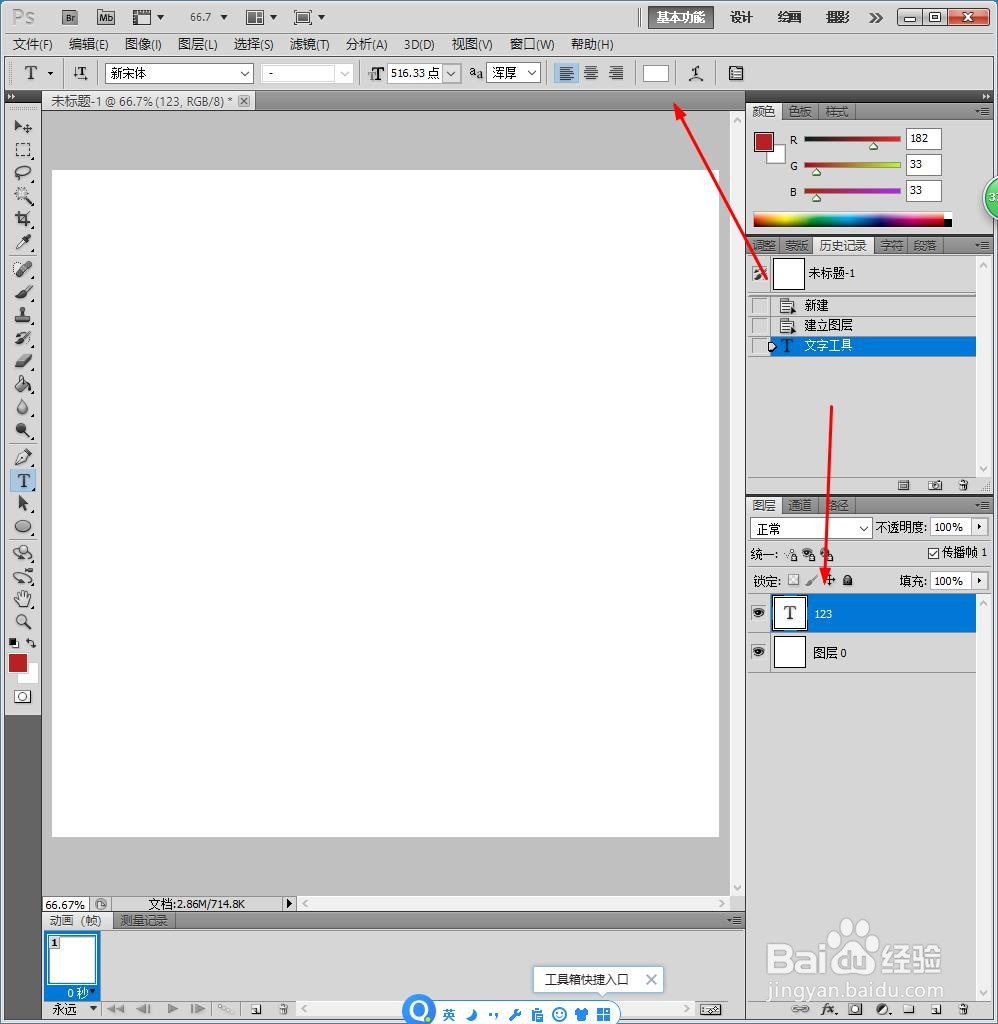
2、接着点击【图层】【图层样式】【描边】设置蓝色的描边效果。
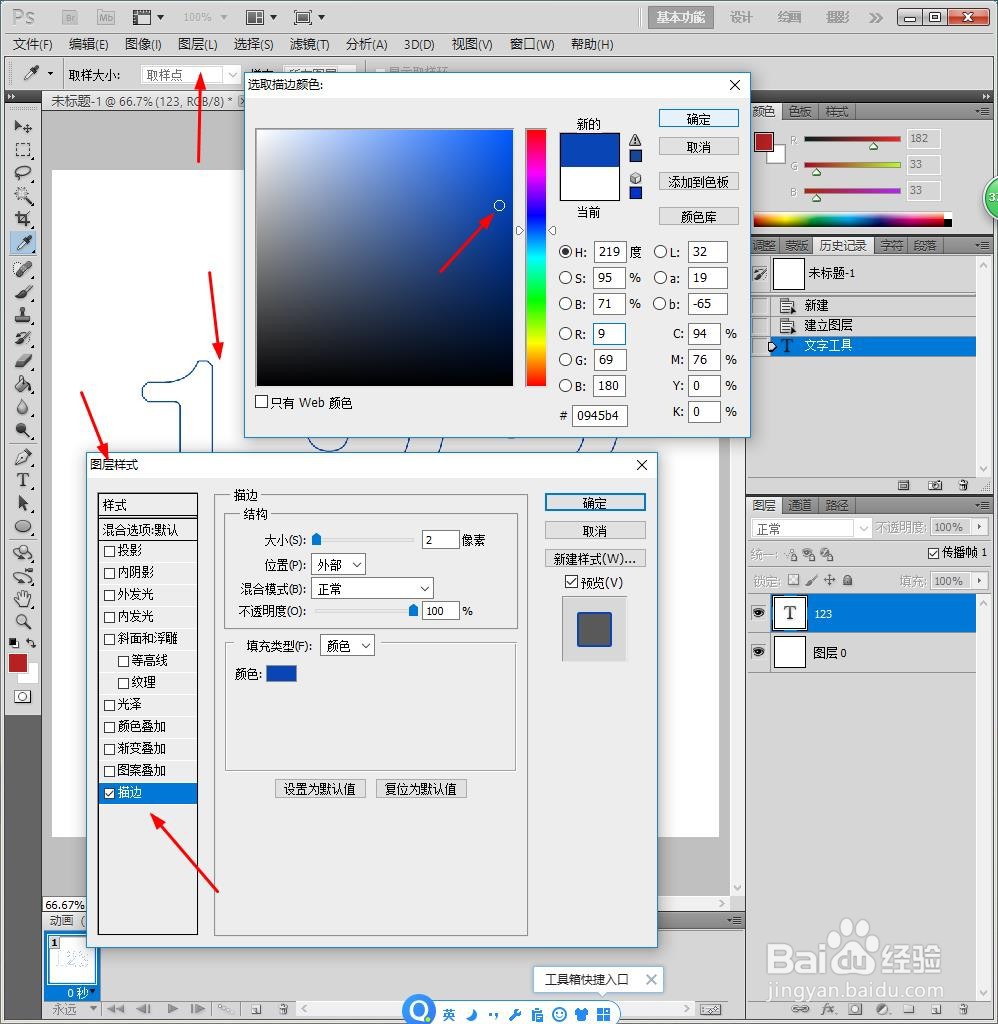
3、接着继续编辑一个横排文字图层。

4、点击【图层】【图层样式】【描边】设置紫色的5像素描边效果。

5、新建一个透明图层在紫色文字图层上面,然后选中两个图层【合并】。
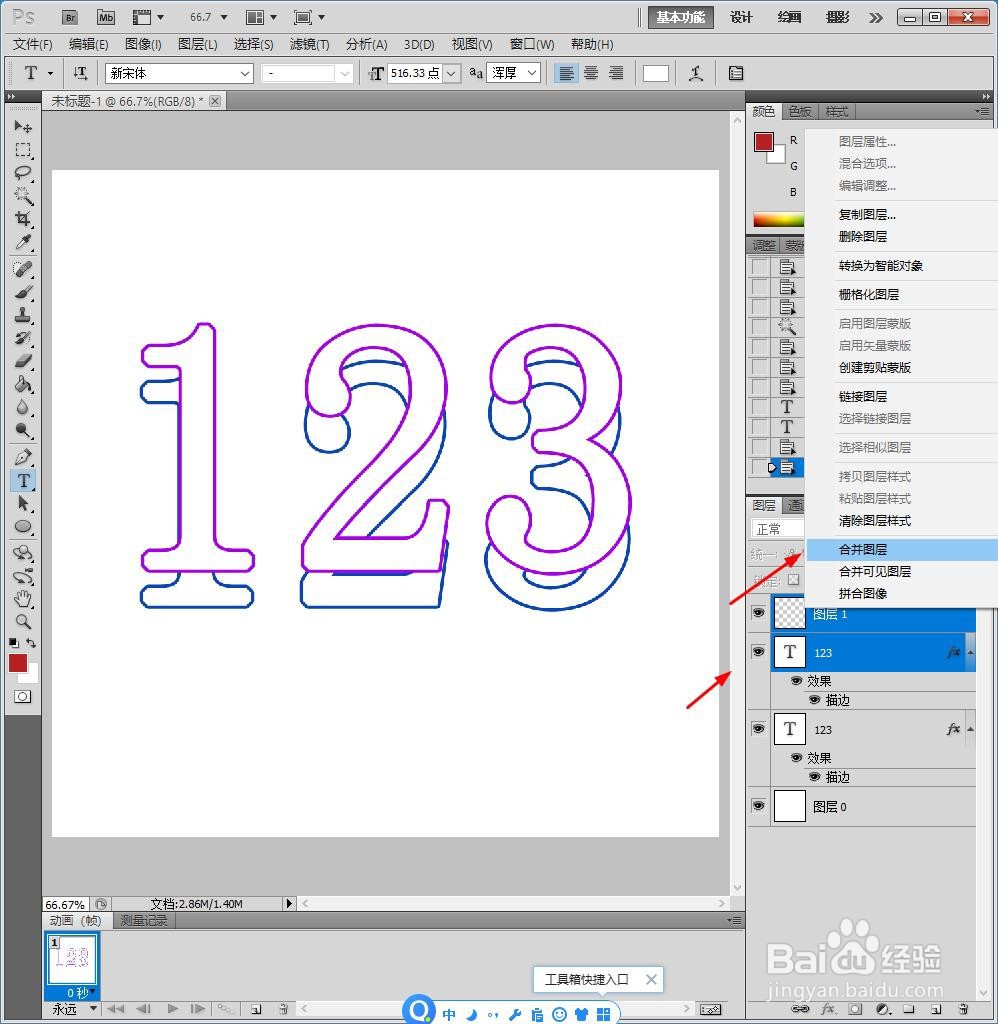
6、使用【魔棒】快速选中紫色图层的文字内部,按Delete删除。

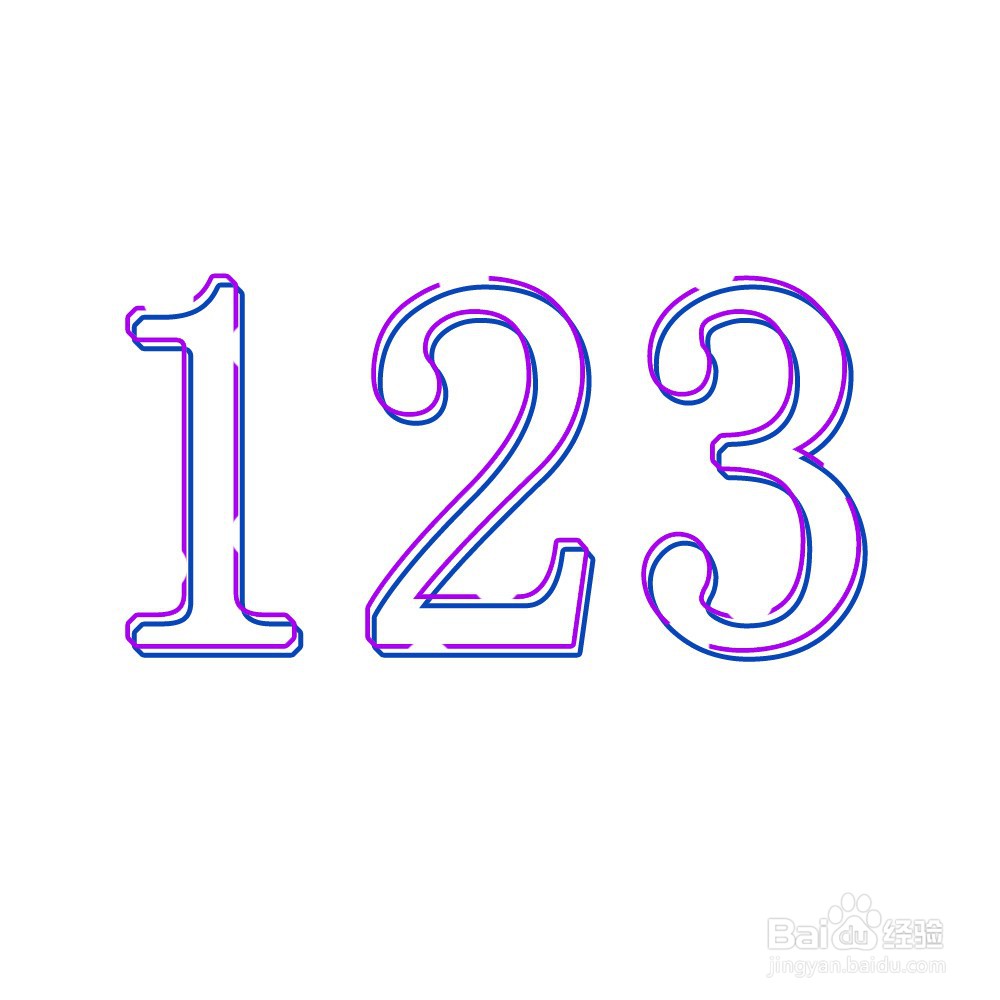
7、然后将文字移动好,使用橡皮擦擦掉一些边缘,如图所示。

8、最后另存为图片。
1、1、新建PS画布,点击【横排文字工具】,编辑白色的123文字。
2、接着点击【图层】【图层样式】【描边】设置蓝色的描边效果。
3、接着继续编辑一个横排文字图层。
4、点击【图层】【图层样式】【描边】设置紫色的5像素描边效果。
5、新建一个透明图层在紫色文字图层上面,然后选中两个图层【合并】。
6、使用【魔棒】快速选中紫色图层的文字内部,按Delete删除。
7、然后将文字移动好,使用橡皮擦擦掉一些边缘,如图所示。
8、最后另存为图片。
