word中怎么批量制作桌签?

 时间:2026-02-14 05:53:04

1、第一步:首先准备好需要制作桌签的excel文档

word中怎么批量制作桌签?

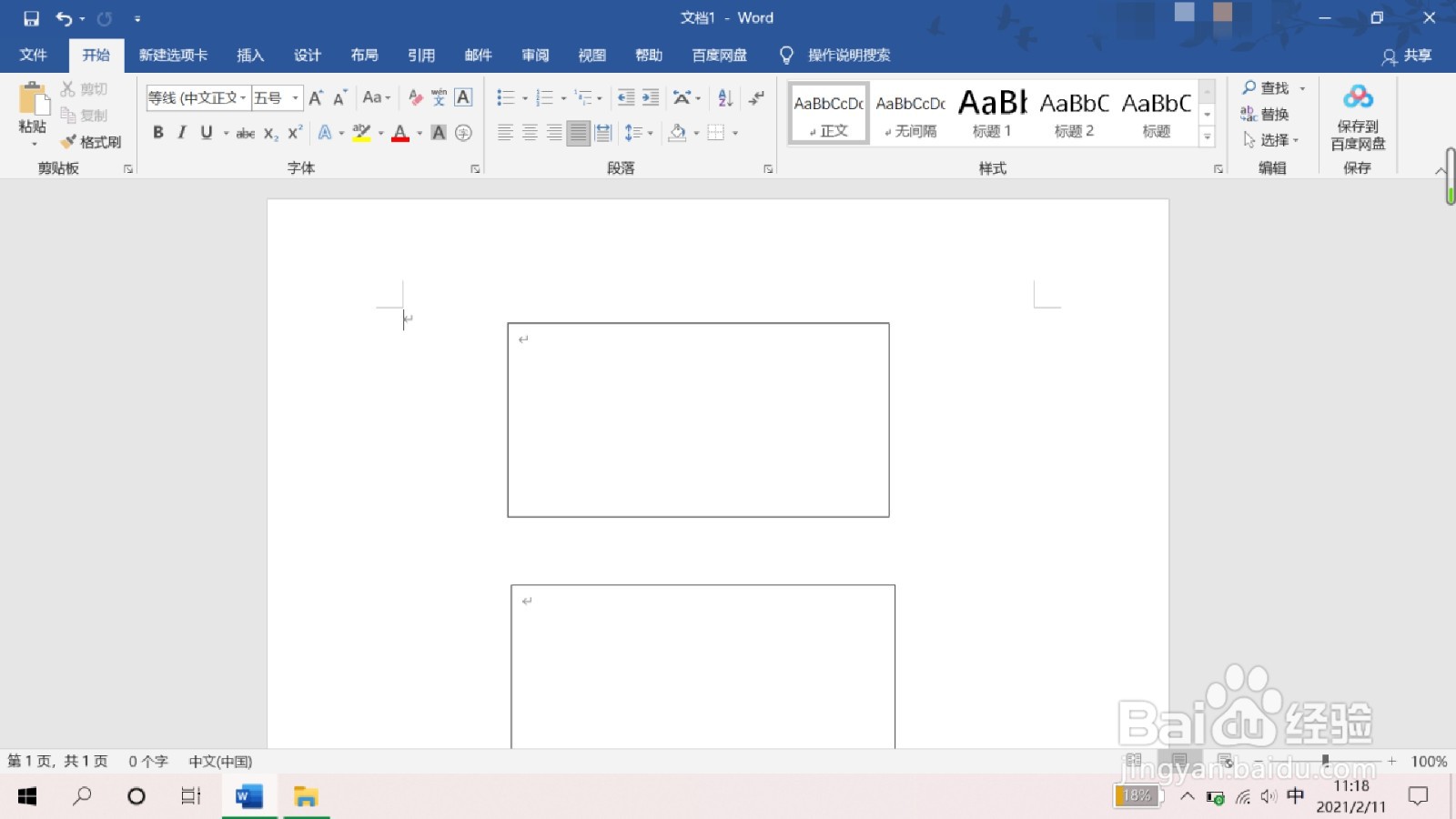
2、第二步:在word中打开准备好的桌签框

word中怎么批量制作桌签?

3、第三步:在工具栏选择邮件

word中怎么批量制作桌签?

4、第四步:点击选择收件人

word中怎么批量制作桌签?

5、第五步:点击使用现有列表

word中怎么批量制作桌签?

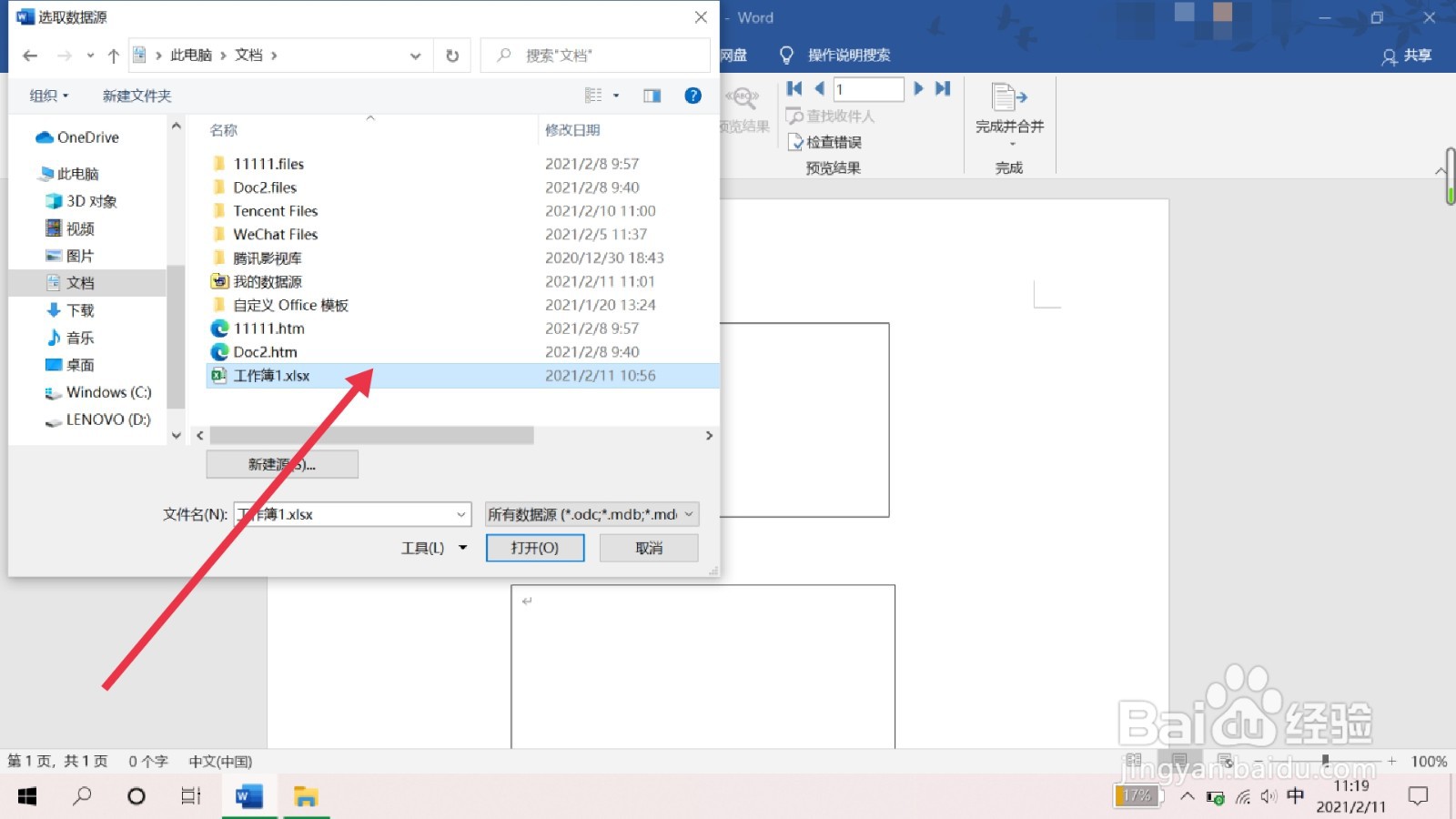
6、第六步:点击准备好的excel

word中怎么批量制作桌签?

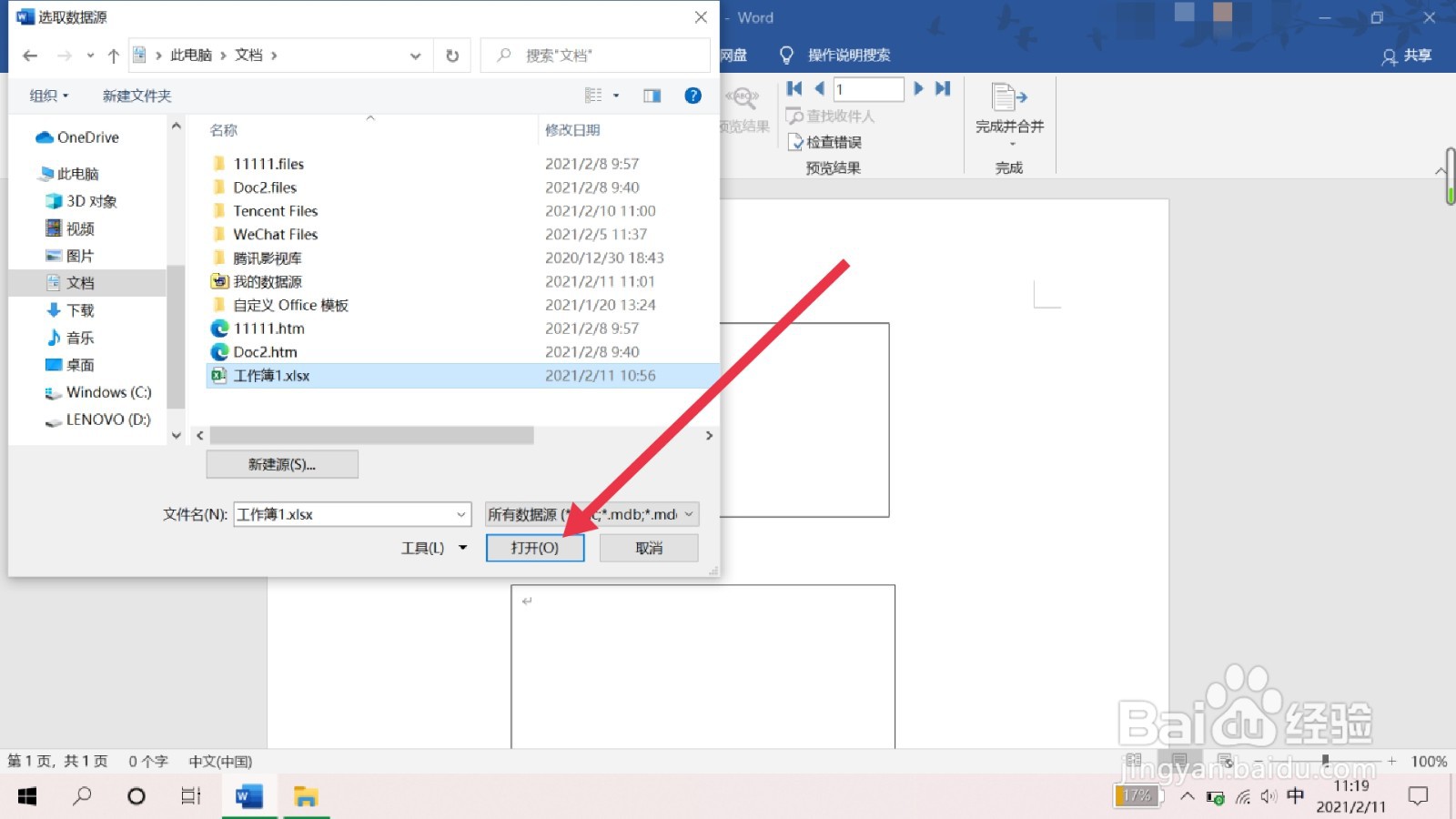
7、第七步:选择打开

word中怎么批量制作桌签?

8、第八步:在弹出的页面中选择确定

word中怎么批量制作桌签?

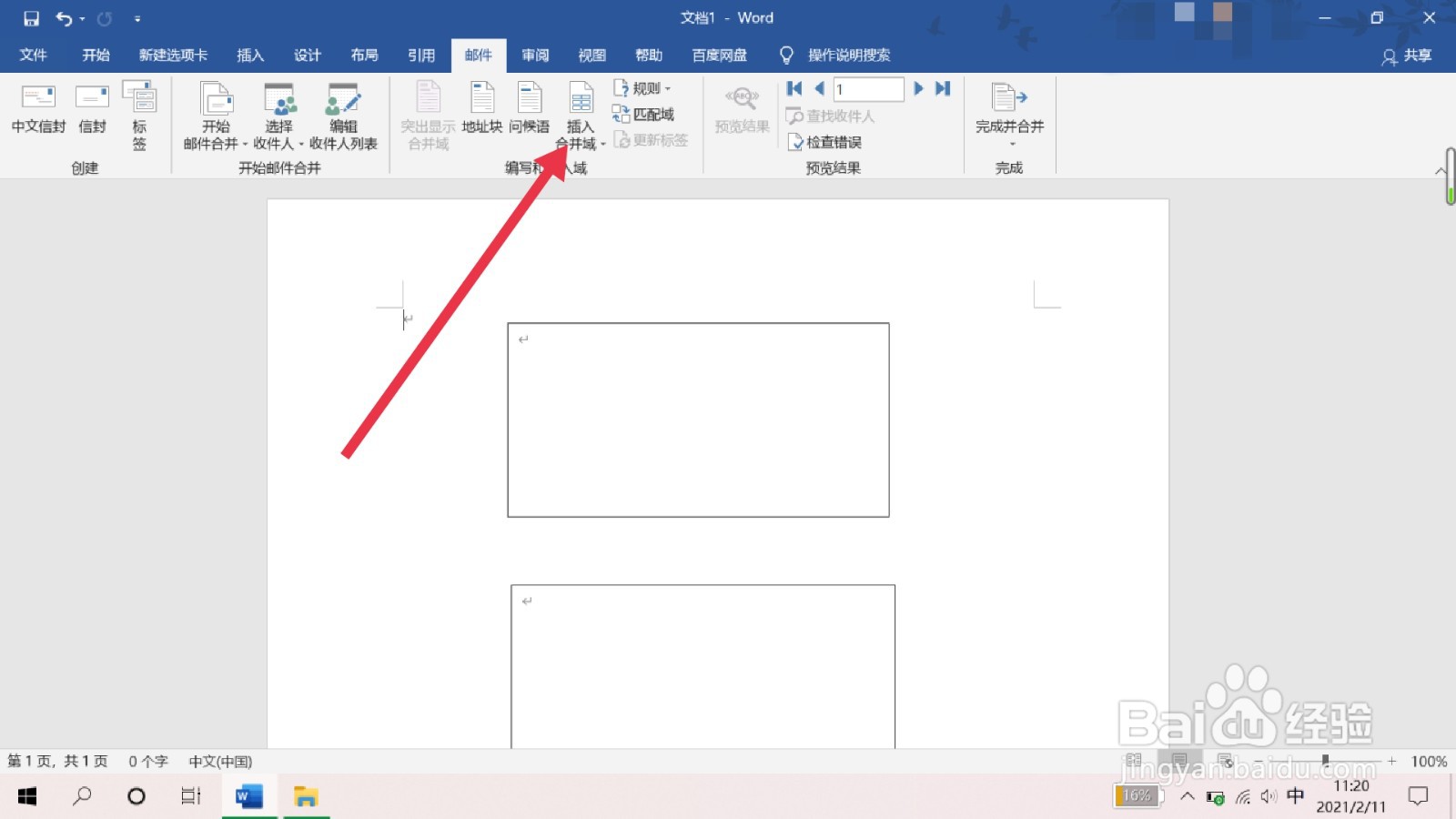
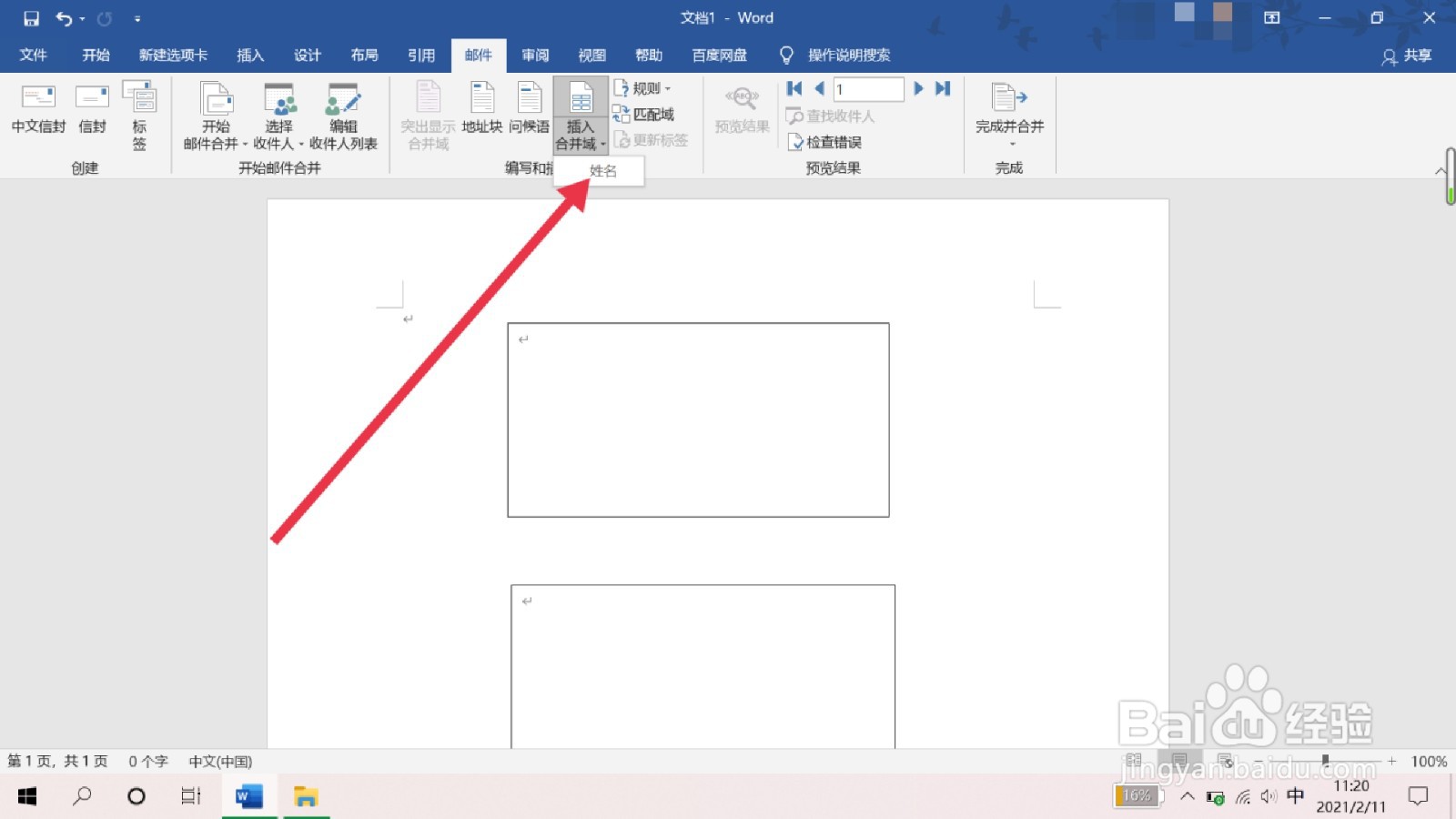
9、第九步:点击插入合并域

word中怎么批量制作桌签?

10、第十步:在弹出的页面中选择姓名

word中怎么批量制作桌签?

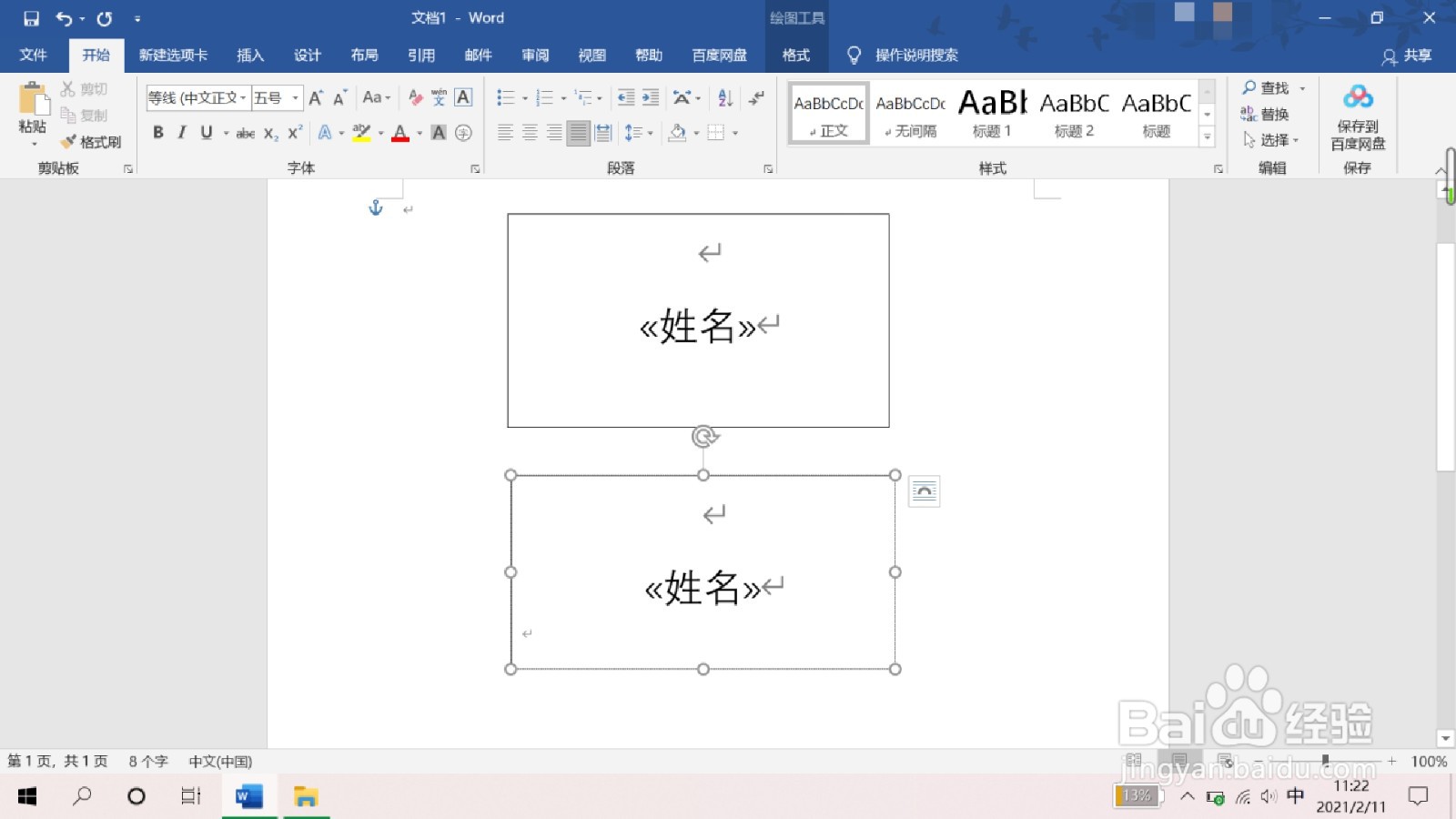
11、第十一步:调整字体大小,并ctrl+E居中文字

word中怎么批量制作桌签?

12、第十二步:选中文字复制到下面的文本框

word中怎么批量制作桌签?

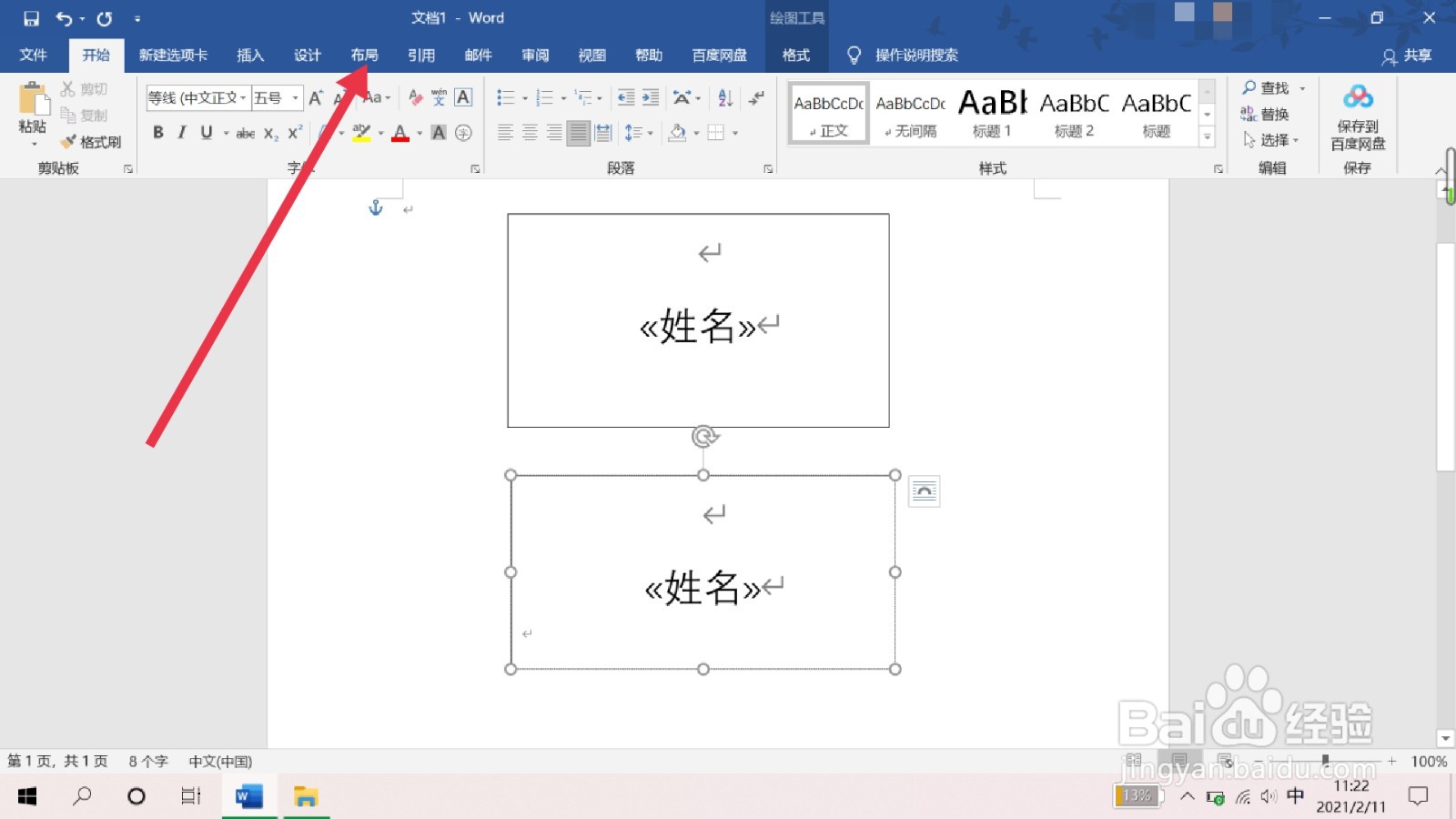
13、第十三步:点击布局

word中怎么批量制作桌签?

14、第十四步:点击旋转

word中怎么批量制作桌签?

15、第十五步:点击垂直翻转

word中怎么批量制作桌签?

16、第十六步:点击邮件

word中怎么批量制作桌签?

17、第十七步:点你完成合并

word中怎么批量制作桌签?

18、第十八步:点击编辑单个文档,此时桌签就做好了

word中怎么批量制作桌签?

  • PPT怎么插入编号
  • 怎么用word快速制作会议桌牌、名牌?
  • 如何让一个Word文档同时拥有纵向和横向页面
  • 抗滑桩在浇筑桩身混凝土应符合哪些规定?
  • 如何把三字两字姓名对齐?
  • 热门搜索
    中山旅游攻略 山东省旅游局 福建泰宁旅游攻略 去台湾旅游买什么 北京凯撒旅游官网 旅游商品开发 阿里旅游官网 农业旅游 长白山滑雪旅游攻略 重庆旅游景点介绍