1、打开需要编辑的excel工作簿如图所示;
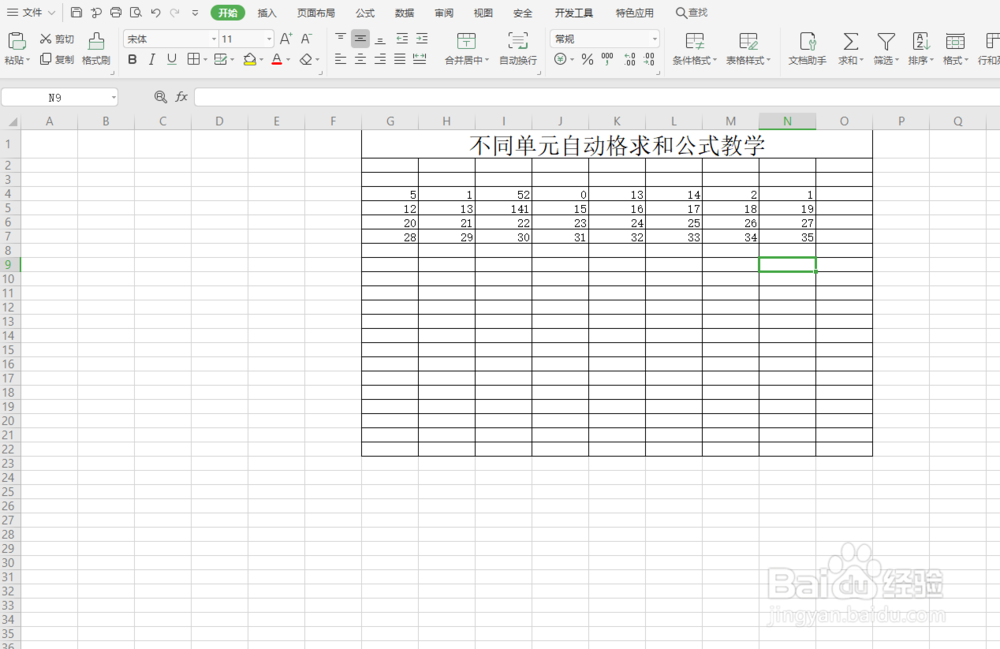
2、先说不同行列,不同单元格之间的求和操作方法,如图所示,单元格为:G4,I6,K5,L7,N5(这里为了方便展示标红加粗了);

3、不同行列不同单元格求和方法一:先选定空白单元格,然后同时按下“Alt”和“=”快捷键,会出现整行求和的公式,这时候按住“ctrl”键,然后逐个选定需要求和的单元格,再点击上方编辑栏,然后按下“enter(回车)”键,就会显示求和后的数字了,如图所示;

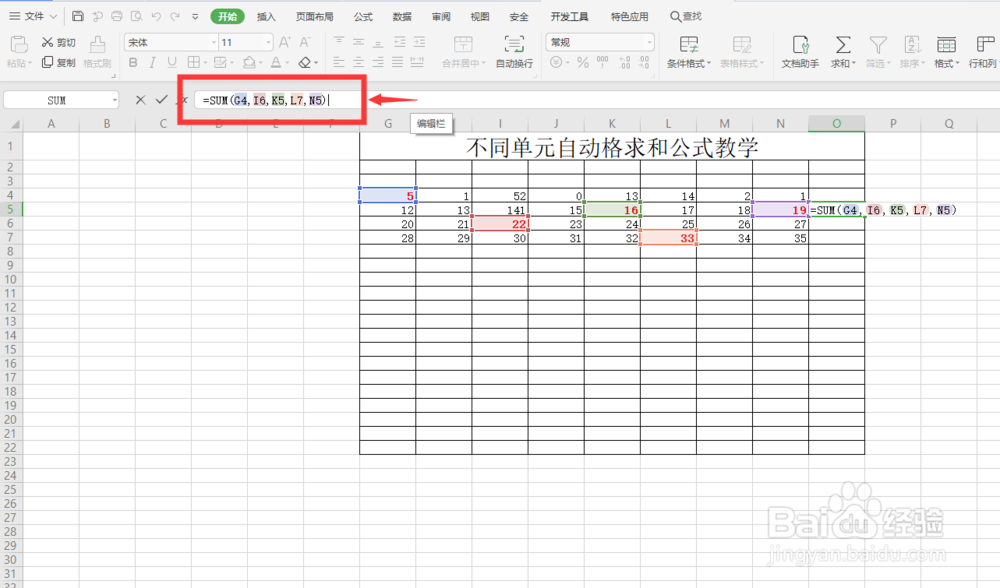
4、不同行列不同单元格求和方法二:选定空白单元格,在空白单元格里输入“=SUM()”,然后再在“()”逐个输入单元格的序号,用“+”或“,”相连,完成后按下“enter(回车)”键即可,如图所示;

5、再说同行不相邻(不同列)单元格的求和方法,其实上面的方法一和方法二也可以用在这个里面,如图所示。
如果大家想看更多的excel操作方法,可以到讯易百库商学院里面看“excel操作技巧”教学视频,里面有很多关于办公软件的教程。