经常发现,电脑操作时,发现整个桌面和任务栏都不见,只显示鼠标的光标在转圈中,而且一卡在桌面不动,这时懂得朋友就会立马ctrl+alt+del三键合一,来到资源管理器中去解决问题。电脑小白就更加无从下手了吗?
下面和大家分享一下,我的解决办法。
方法/步骤
一、问题原因
桌面进程explorer.exe崩溃,或者未被加载
二、方案适用系统
所有系统,本次已win7系统为例提供解决方案
三、解决方案
1.同时按键盘的ctrl+alt+del三个键,看是否可以打开【任务管理器】
2.在任务管理器—进程(win10叫“详细信息”)中找一下是否存在【explorer.exe】进程
3.若存在,则右键选择“结束任务”;若不存在,看下一步操作
4.点击【任务管理器】左上角【文件】--新建任务(win10叫“运行新任务”),在弹出的窗口点击【浏览】按钮
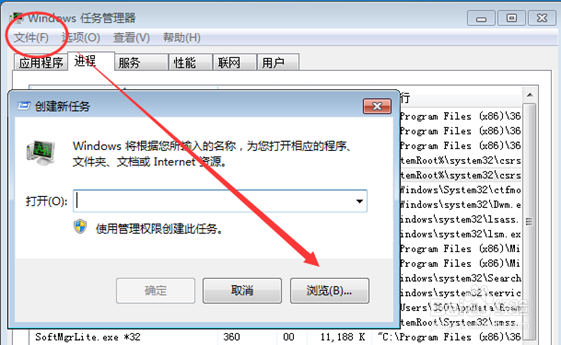
5.点击【浏览器】后会打开新的窗口,默认定位到“System32”文件夹,此时用鼠标点一下如图中“windows”
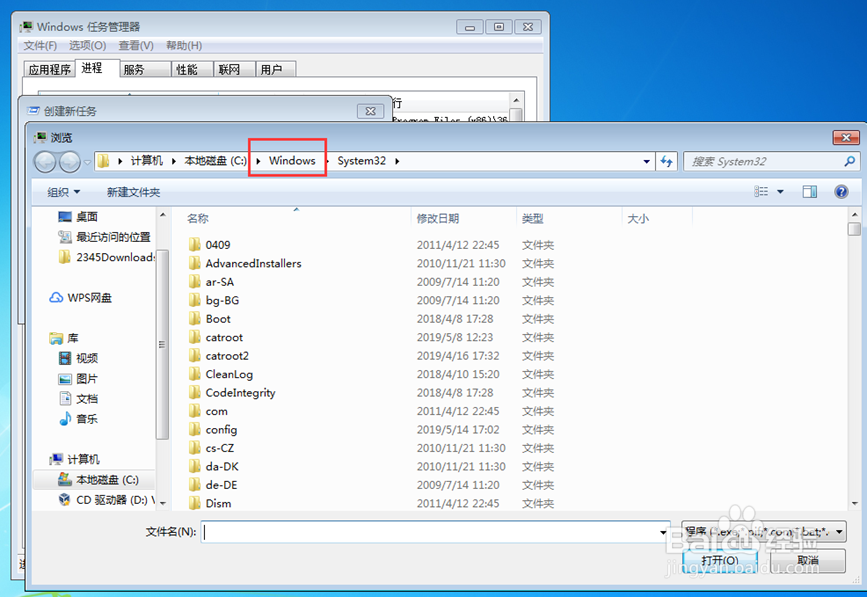
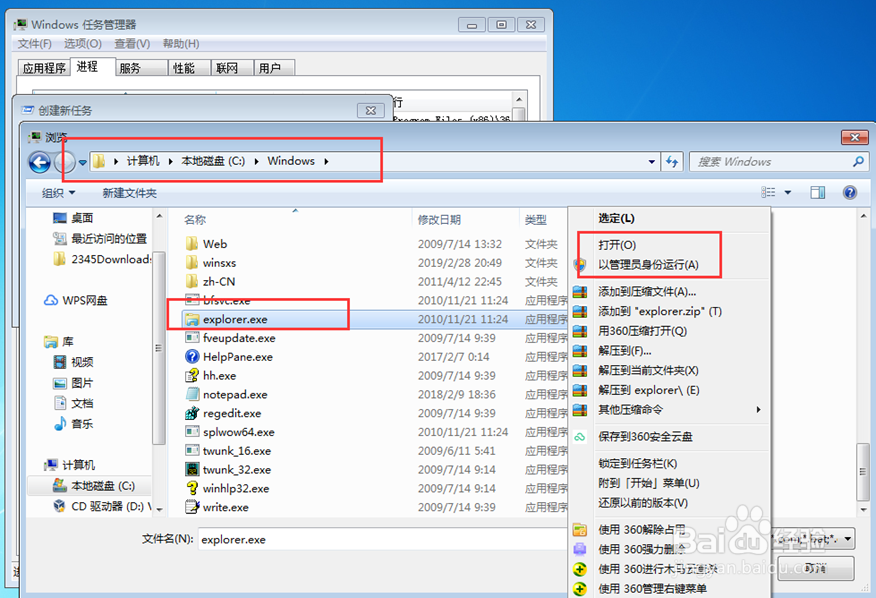
6.托动右侧下拉条,在“windows”中找一下有没有“explorer.exe”这个文件。
如果有,在此文件上右键打开(或以管理员身份运行),看桌面是否可以恢复
7.如果没有此文件,或者打开没有反应,要想一下安全卫士装在哪个盘里了,在此窗口中按照路径找到360安全卫士的安装目录,找到360safe.exe右键打开。
如果桌面上有安全卫士的图标,则可以直接点击上面窗口左侧【桌面】,找到安全卫士图标,右键-打开。
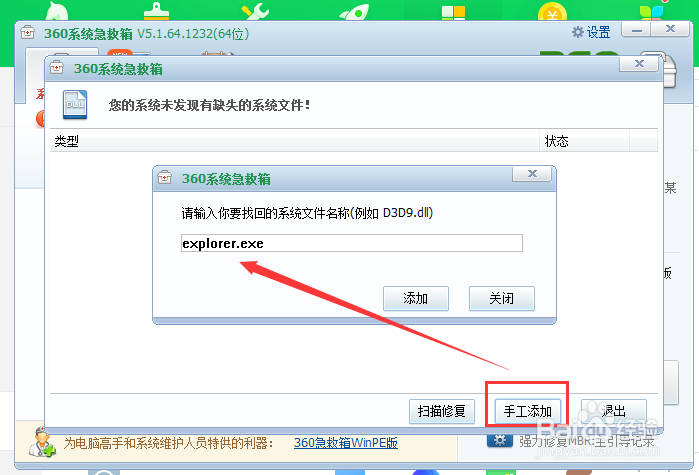
8.打开安全卫士后,在功能大全中找到【系统急救箱】,点击运行【系统急救箱】等待加载完成,在系统急救箱右侧点击【修复系统文件】

9.可以先点击“扫描修复”看是否可以检测到“explorer”异常;或者直接点【手工添加】,输入“explorer.exe”
10.修复完成后重启电脑,看是否可以解决。
11.若重启后桌面依然无法加载,建议考虑重装或者重置系统。
注意事项
请大家注意,如果类似问题,请不要着急,静下心,参考一下,我的步骤,去操作一下。
如果以上的方法大家去试过啦!建议大家PE恢复系统或者重装系统都可。
