如何用PS制作撕裂文字?

 时间:2026-02-14 01:09:20

1、新建一个图层,填充黑色,打上文字;

如何用PS制作撕裂文字?

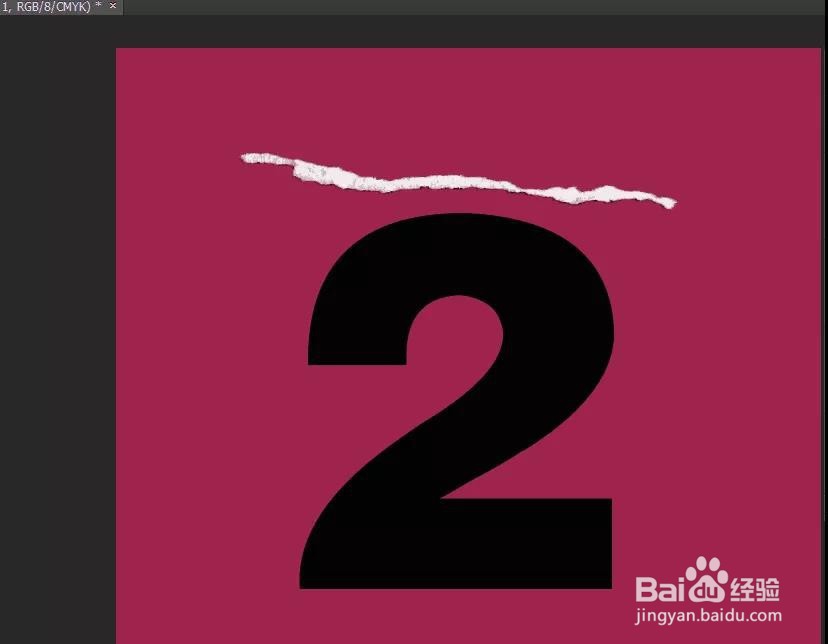
2、打开撕裂效果素材;

如何用PS制作撕裂文字?

3、吸取撕裂素材上的颜色,新建图层,填充;

如何用PS制作撕裂文字?

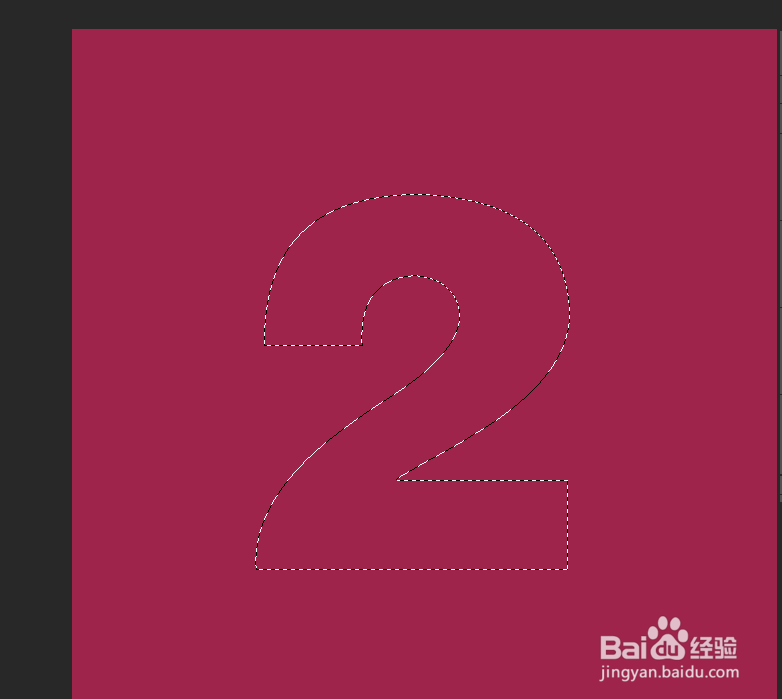
4、回到文字图层,ctrl键加图层缩略图获得选区;

如何用PS制作撕裂文字?

5、把文字图层的小眼睛关掉,回到刚刚填充颜色的图层,按删除键;

如何用PS制作撕裂文字?

6、打开撕裂素材,魔棒工具选区撕裂边缘;

如何用PS制作撕裂文字?

7、ctrl+j复制出来;

如何用PS制作撕裂文字?

8、ctrl加t对刚刚抠出来的撕裂边缘进行变形处理,具体操作如图;

如何用PS制作撕裂文字?

9、确定以后,ctrl+t缩小,继续变形,使其跟数字贴合;

如何用PS制作撕裂文字?

10、下面步骤跟第九步基本一样,只不过这里要手动变形操作;

如何用PS制作撕裂文字?

11、回到撕裂素材图层,矩形选框工具把撕裂的主要部分抠出来;

如何用PS制作撕裂文字?

12、ctrl+t缩小,跟数字对上;

如何用PS制作撕裂文字?

13、确定以后基本这效果就成型了,下面我给他盖印个图层,快捷键是ctrl+shift+alt+e;

如何用PS制作撕裂文字?

14、导入一个风景素材;

如何用PS制作撕裂文字?

15、魔棒工具把刚刚的盖印图层的黑色选中;

如何用PS制作撕裂文字?

16、个人建议

     回到风景图层,ctrl+shift+i反选删除,这样我要的效果整体就出来了。

如何用PS制作撕裂文字?

  • photoshop怎么做出文字碎裂效果?
  • PS怎么做发光的线条?
  • 怎样用Photoshop做撕纸效果
  • ps如何做发光效果?
  • ps如何设置外发光?
  • 热门搜索
    北戴河旅游网 旅游路二手房 郊区旅游 烟台长岛旅游攻略 浙江宁波旅游景点 上饶旅游网 巴厘岛 旅游 法国旅游网 福鼎旅游攻略 旅游卫视国学堂