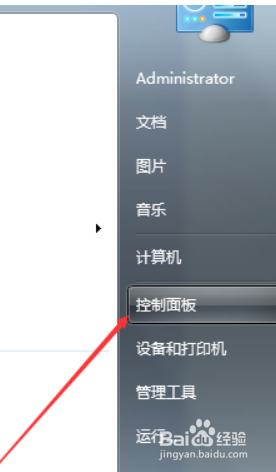
1、首先我们进入系统的设置,打开控制面板。如下图所示:
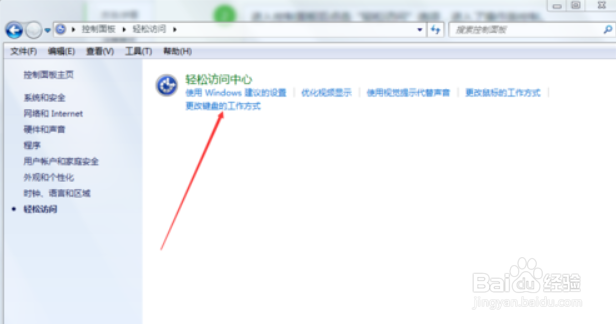
2、进入控制面板后点击“轻松访问”选项,进入了操作类控制。如下图所示:

3、然后点击“更改键盘的工作方式”,进入键盘的控制中心。由于让电脑键盘操作变慢的有两个功能,一个是粘滞键,另一个是筛选键,所以我们都要取消。如下图所示:
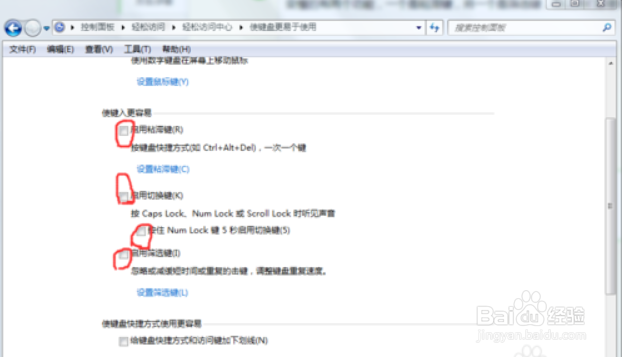
4、先来完全取消表面的操作。圈了的地方都要弄成没有勾的才行。如下图所示:
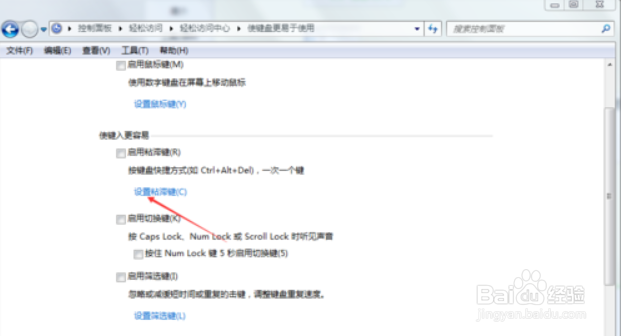
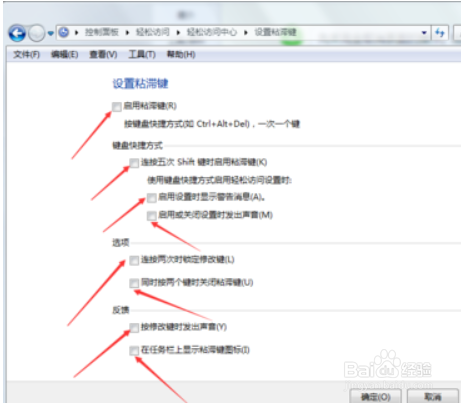
5、接着就是分步操作了。点击“设置粘滞键”,进入粘滞键设置界面,所有地方都取消勾,就是完全取消粘滞键了。如下图所示:
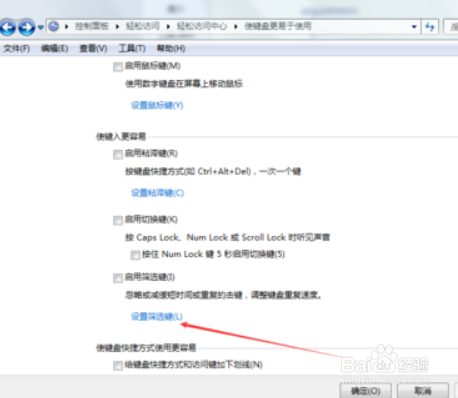
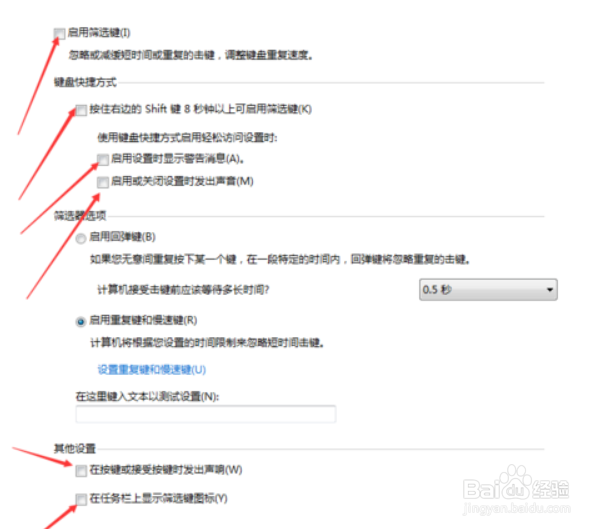
6、然后完全取消筛选键。点击“设置筛选键”,进入设置界面,同样,取消所有的勾,其他的选项自然就不管用了。如下图所示:
1、1.首先我们进入系统的设置,打开控制面板。
2.进入控制面板后点击“轻松访问”选项,进入了操作类控制。
3.然后点击“更改键盘的工作方式”,进入键盘的控制中心。由于让电脑键盘操作变慢的有两个功能,一个是粘滞键,另一个是筛选键,所以我们都要取消。
4.先来完全取消表面的操作。圈了的地方都要弄成没有勾的才行。
5.接着就是分步操作了。点击“设置粘滞键”,进入粘滞键设置界面,所有地方都取消勾,就是完全取消粘滞键了。
6.然后完全取消筛选键。点击“设置筛选键”,进入设置界面,同样,取消所有的勾,其他的选项自然就不管用了。
