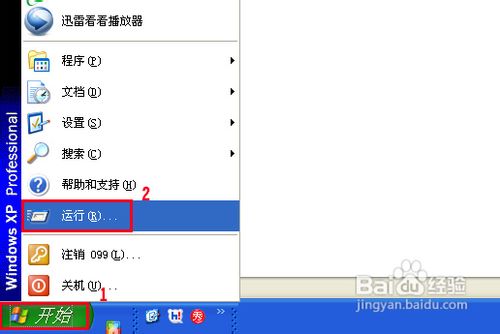
1、首先单击“开始”菜单,单击“运行”。
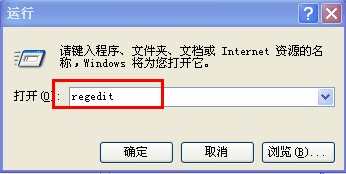
2、在打开的输入框中键入regedit,确定。
3、找到HKEY_LOCAL_MACHINE。

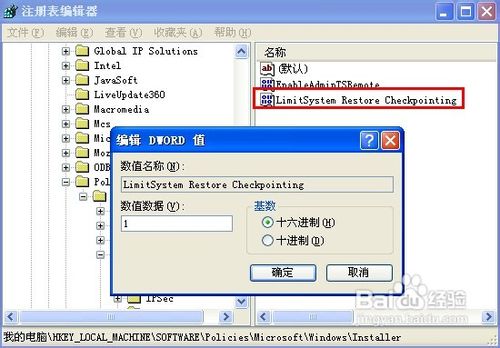
4、依次展开HKEY_LOCAL_MACHINE\Software\Policies\Microsoft\Windows\Installer。
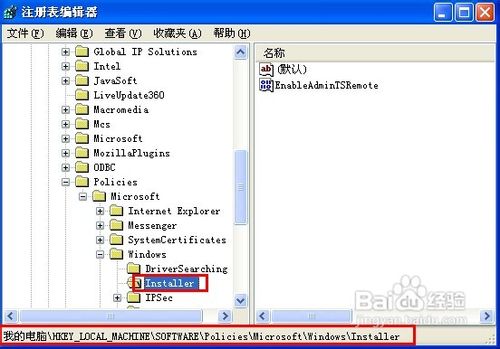
5、在右侧窗口中新建DWORD值,命名为LimitSystem Restore Checkpointing ,双击打开将数值数据设为1(关闭创建还原点)即可。
1、新建一个文本文档。

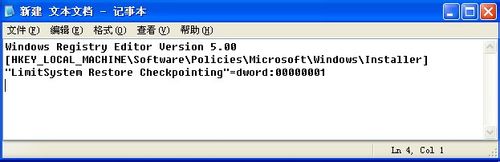
2、输入下列注册表代码:
Windows Registry Editor Version 5.00
[HKEY_LOCAL_MACHINE\Software\Policies\Microsoft\Windows\Installer]
"LimitSystem Restore Checkpointing"=dword:00000001
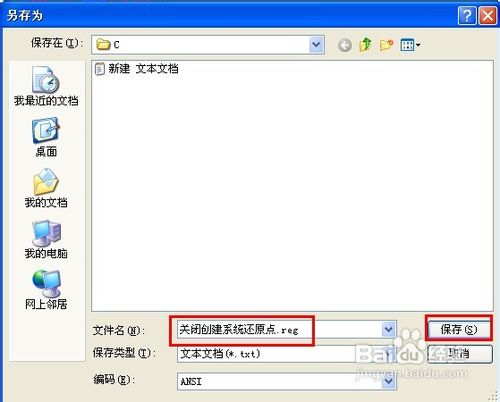
3、然后点击“文件——另存为”,输入文件名,扩展名为.reg,保存。
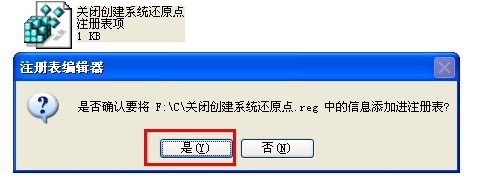
4、然后运行该文件,当出现如下提示时,点是即可。