1、在photoshop cs6中打开原图

2、打开图片后,点击【滤镜】菜单,再选择【锐化】下的【智能锐化】
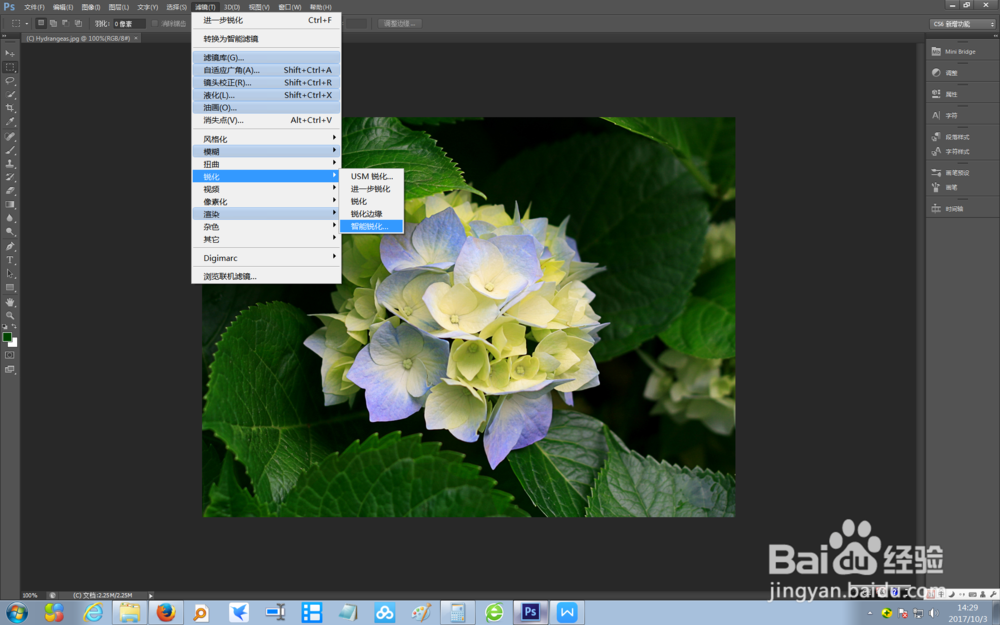
3、此时系统进入智能锐化设置界面

4、选择【高级】,下面会出现多个设置标签页

5、选择【锐化】标签页,设置【数量】、【半径】、【移去模式】等,此时可预览到相应效果
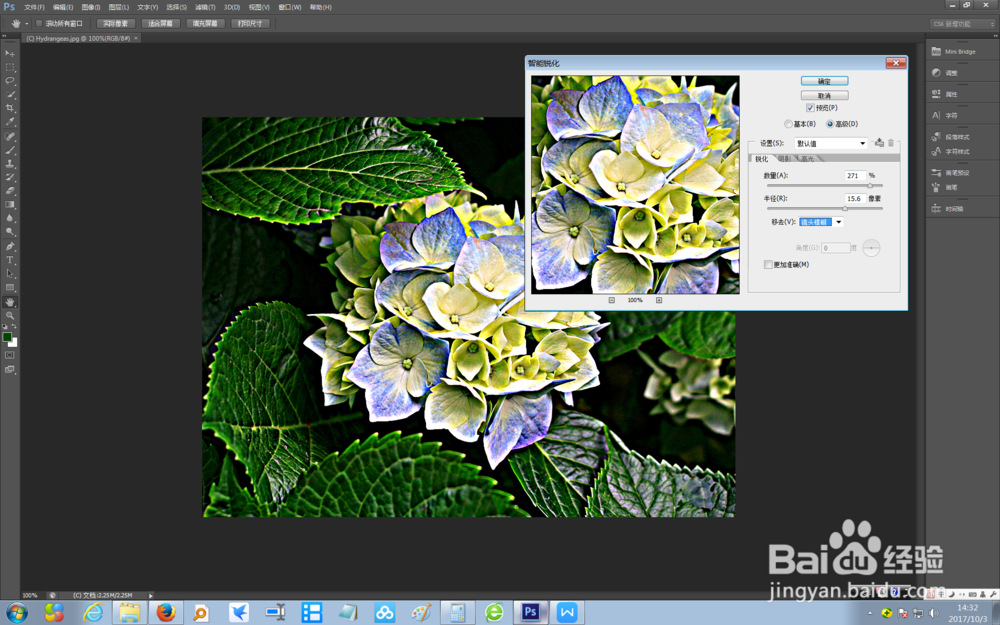
6、选择【阴影】标签页,设置【渐隐量】、【半径】、【色调宽度】等,此时可预览到相应效果
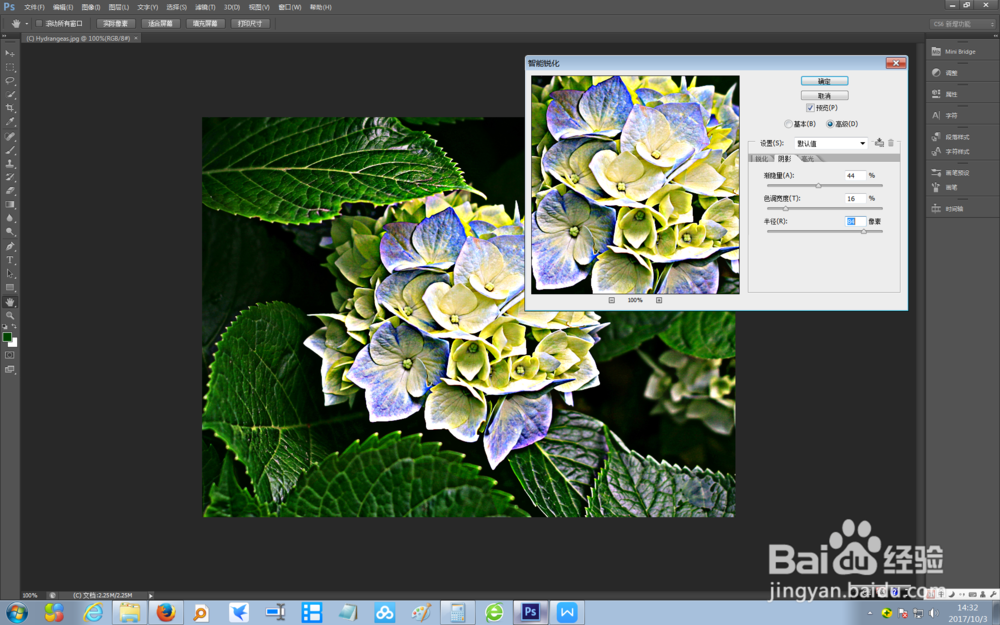
7、选择【高光】标签页,设置【渐隐量】、【半径】、【色调宽度】等,此时可预览到相应效果

8、点击【确定】,得到最终的智能锐化效果

时间:2026-04-26 05:25:20
1、在photoshop cs6中打开原图
2、打开图片后,点击【滤镜】菜单,再选择【锐化】下的【智能锐化】
3、此时系统进入智能锐化设置界面
4、选择【高级】,下面会出现多个设置标签页
5、选择【锐化】标签页,设置【数量】、【半径】、【移去模式】等,此时可预览到相应效果
6、选择【阴影】标签页,设置【渐隐量】、【半径】、【色调宽度】等,此时可预览到相应效果
7、选择【高光】标签页,设置【渐隐量】、【半径】、【色调宽度】等,此时可预览到相应效果
8、点击【确定】,得到最终的智能锐化效果
