1、打开Excel,以图中素材为例,在F1单元格中输入“=AVERAGEIFS(C:C,A:A,“A”,B:B,“>=2017-1-1”,B:B,“<=2017-2-1”)”
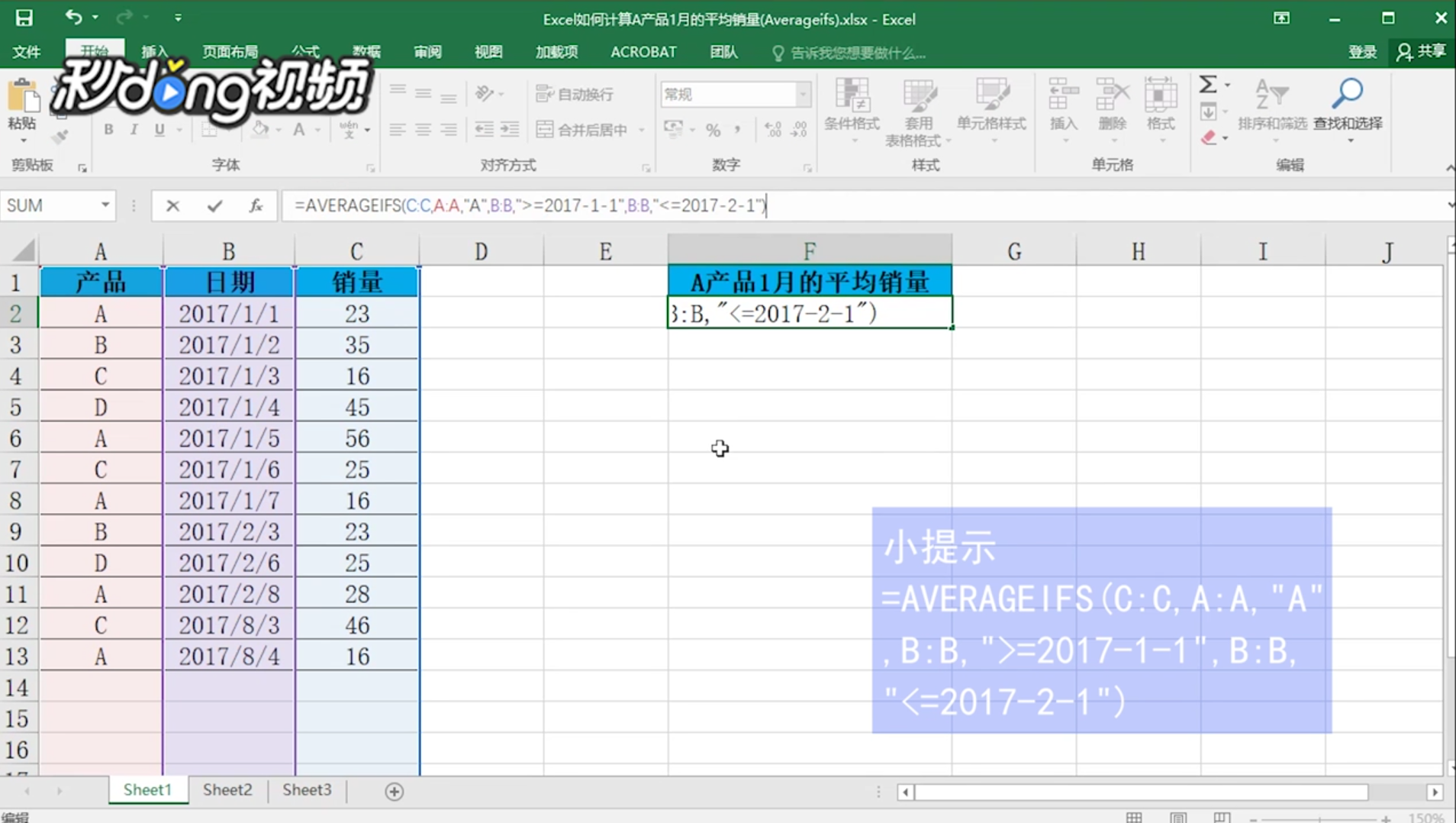
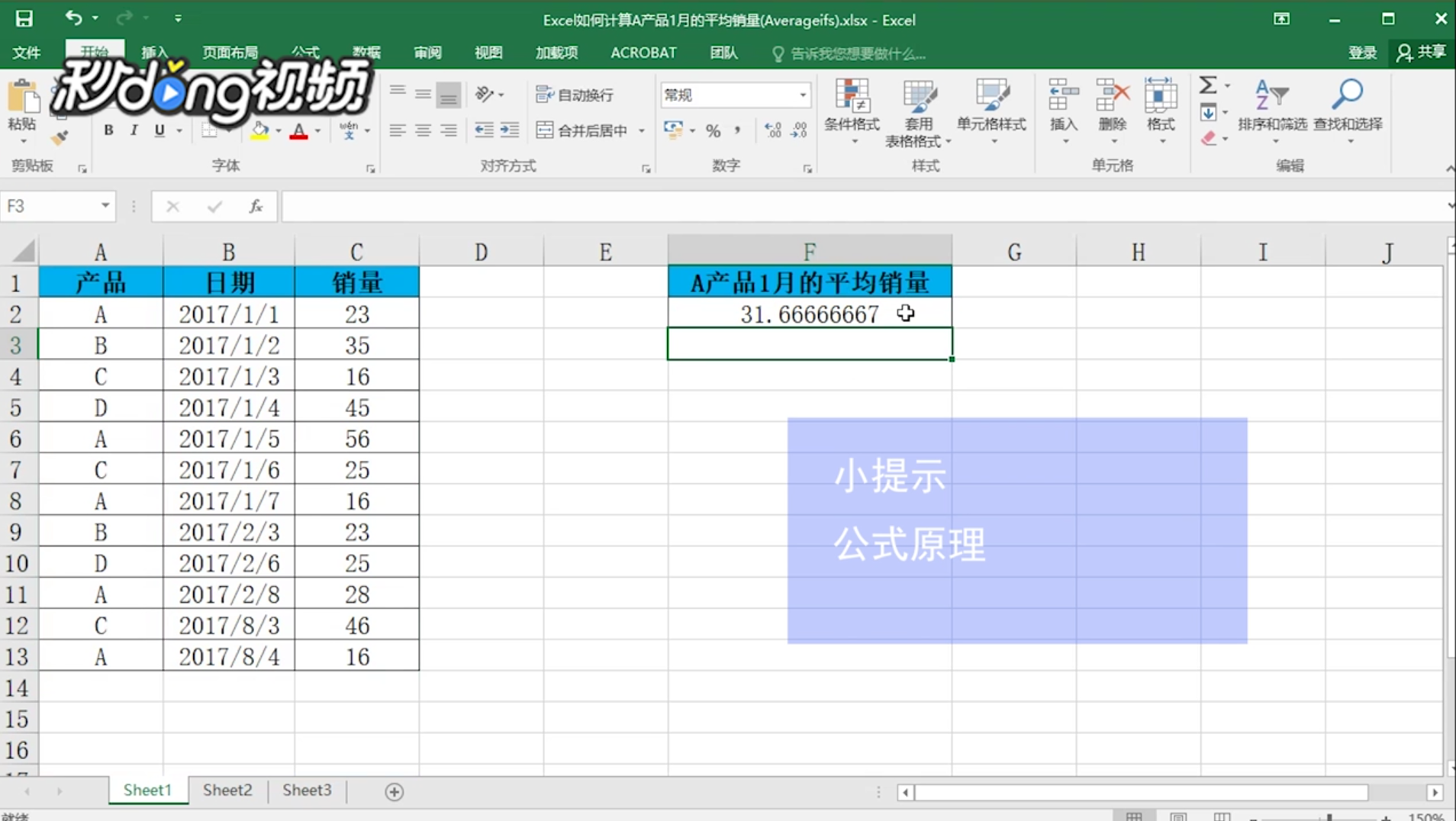
2、公式原理:AVERAGES表示值区域,C:C代表区域1,A:A,“A”代表统计条件1,B:B,“>=2017-1-1”代表区域2,剩下的代表统计条件2
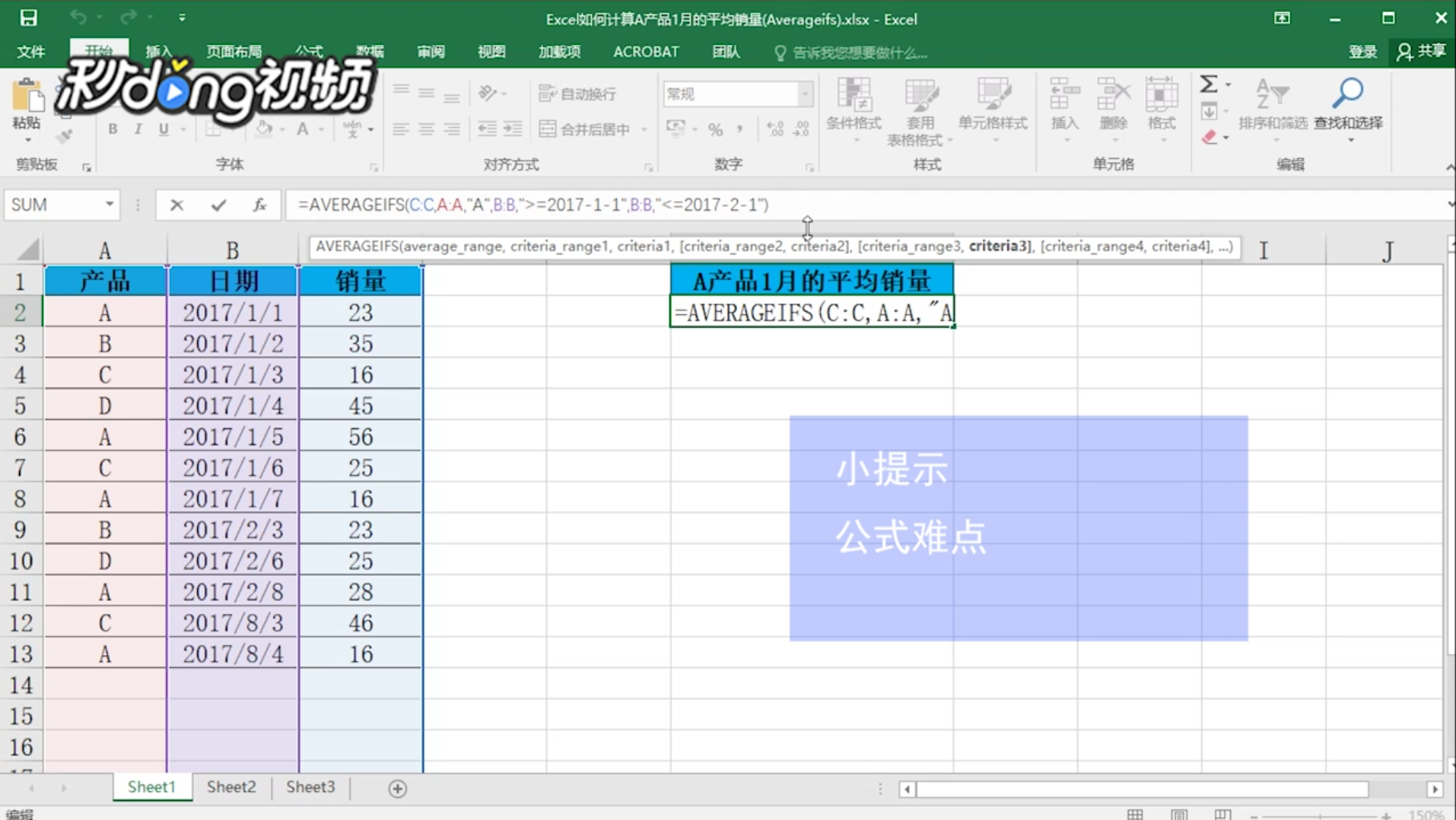
3、公式难点:C:C表示选择的求平均值的区域,A:A,“A”代表条件1,剩下的表示条件2
时间:2026-04-26 23:07:59
1、打开Excel,以图中素材为例,在F1单元格中输入“=AVERAGEIFS(C:C,A:A,“A”,B:B,“>=2017-1-1”,B:B,“<=2017-2-1”)”
2、公式原理:AVERAGES表示值区域,C:C代表区域1,A:A,“A”代表统计条件1,B:B,“>=2017-1-1”代表区域2,剩下的代表统计条件2
3、公式难点:C:C表示选择的求平均值的区域,A:A,“A”代表条件1,剩下的表示条件2
