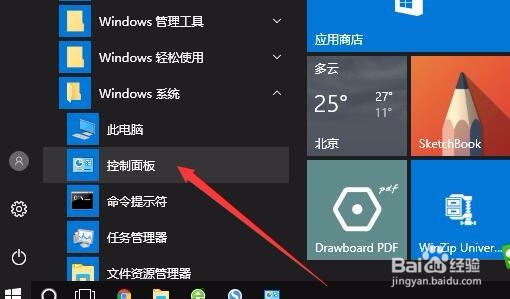
1、在Windows10系统桌面,依次点击开始/Windows系统/控制面板菜单项。
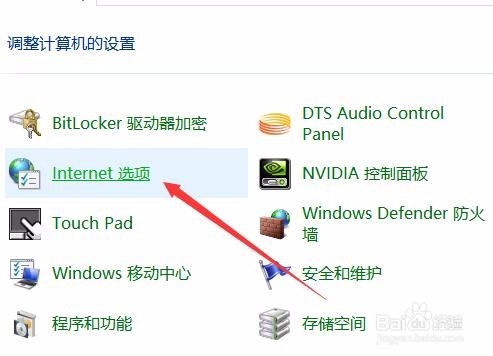
2、在打开的Windows10控制面板窗口中,点击Internet选项图标。
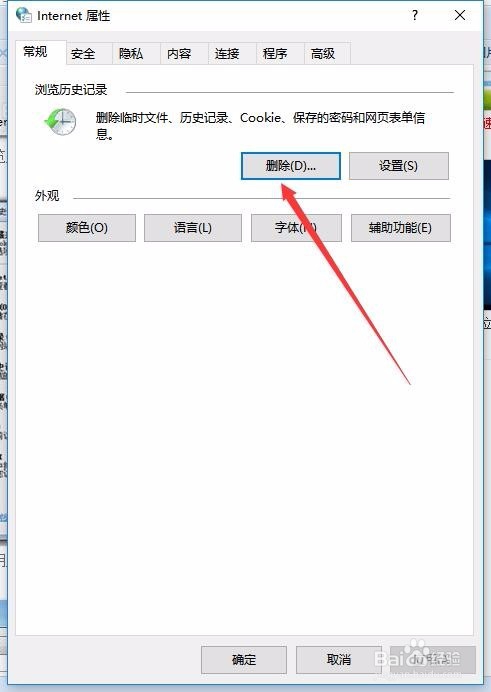
3、在打开的Internet选项窗口中,点击浏览历史记录中的删除按钮。
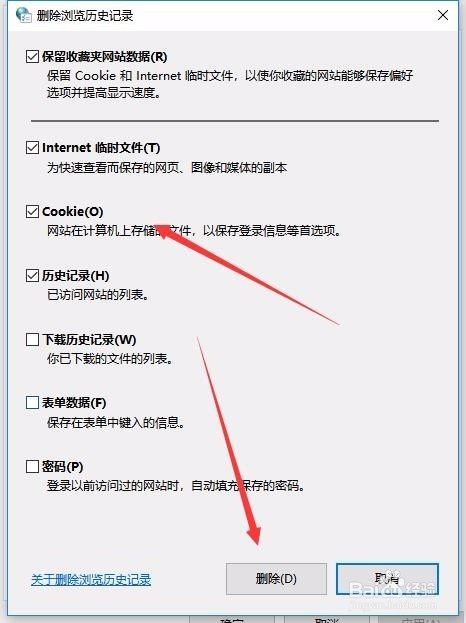
4、在弹出的删除浏览历史记录窗口中,选中要删除的项目,然后点击下面的删除按钮。
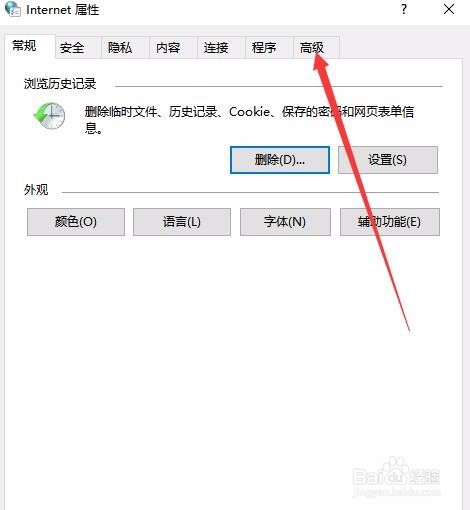
5、接着点击Internet属性窗口中的高级选项卡。
6、在弹出的高级设置页面中,找到“禁用脚本调试”一项,取消前面的勾选,最后点击确定按钮。

时间:2026-04-25 23:04:02
1、在Windows10系统桌面,依次点击开始/Windows系统/控制面板菜单项。
2、在打开的Windows10控制面板窗口中,点击Internet选项图标。
3、在打开的Internet选项窗口中,点击浏览历史记录中的删除按钮。
4、在弹出的删除浏览历史记录窗口中,选中要删除的项目,然后点击下面的删除按钮。
5、接着点击Internet属性窗口中的高级选项卡。
6、在弹出的高级设置页面中,找到“禁用脚本调试”一项,取消前面的勾选,最后点击确定按钮。
