启用 Hyper-V 以在 Windows 10 上创建虚拟机。Hyper-V 可以通过多种方式启用,包括使用Windows 10 控制面板、PowerShel l或使用部署映像服务和管理工具(DISM)。本文档介绍了每个选项。
注意:Hyper-V 是 Windows 中的内置角色。
一、启用需求
1、Windows 10 企业版、专业版或教育版
2、具有第二级地址转换(SLAT)的64位处理器
3、对 VM 监视器模式扩展(Intel CPU上的VT-c)的CPU支持
4、最少 4 GB内存
无法在 Windows 10 Home 上安装 Hyper-V 角色。打开“设置”>“更新和安全”>“激活”,从Windows 10 Home edition 升级到 Windows 10 Pro。
二、启用 Hyper-V 的方法
1、使用 PowerShell 启用 Hyper-V
以管理员身份打开 PowerShell 控制台。
运行以下命令:
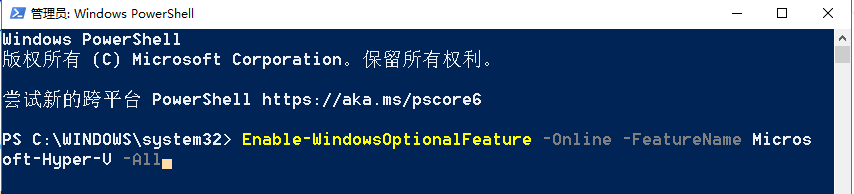
如果找不到该命令,请确保你以管理员身份运行 PowerShell。安装完成后,重新启动。
2、使用 CMD 和 DISM 启用 Hyper-V
部署映像服务和管理工具(DISM)帮助配置 Windows 和 Windows 映像。在其众多应用程序中,DISM 可以在操作系统运行时启用 Windows 功能。
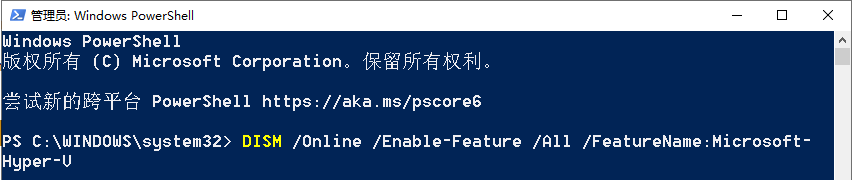
要使用 DISM 启用 Hyper-V 角色,请执行以下操作:
以管理员身份打开 PowerShell 或 CMD 会话。
键入以下命令:
3、通过设置启用 Hyper-V 角色
右键单击 Windows 按钮并选择“应用程序和功能”。
选择右侧相关设置下的程序和功能。
选择打开或关闭 Windows 功能。
选择 Hyper-V 并单击“确定”。

安装完成后,系统会提示您你重新启动计算机。
