PPT中如何弱化背景突出主体

 时间:2026-02-13 19:37:53

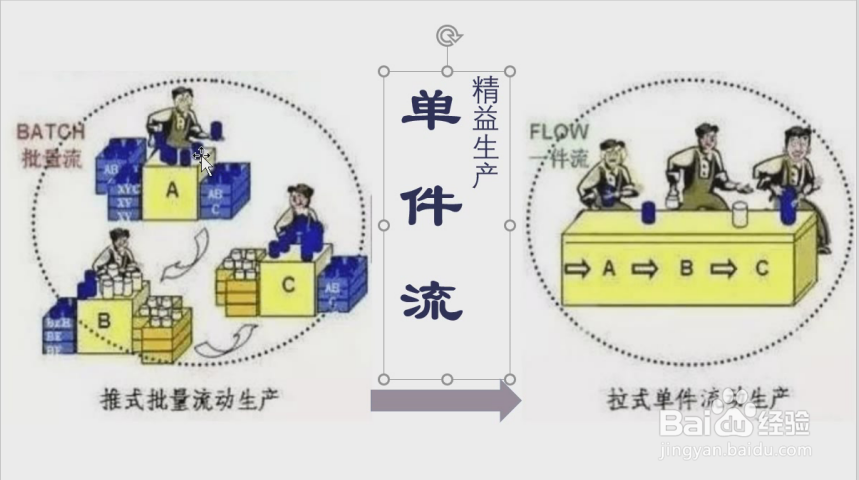
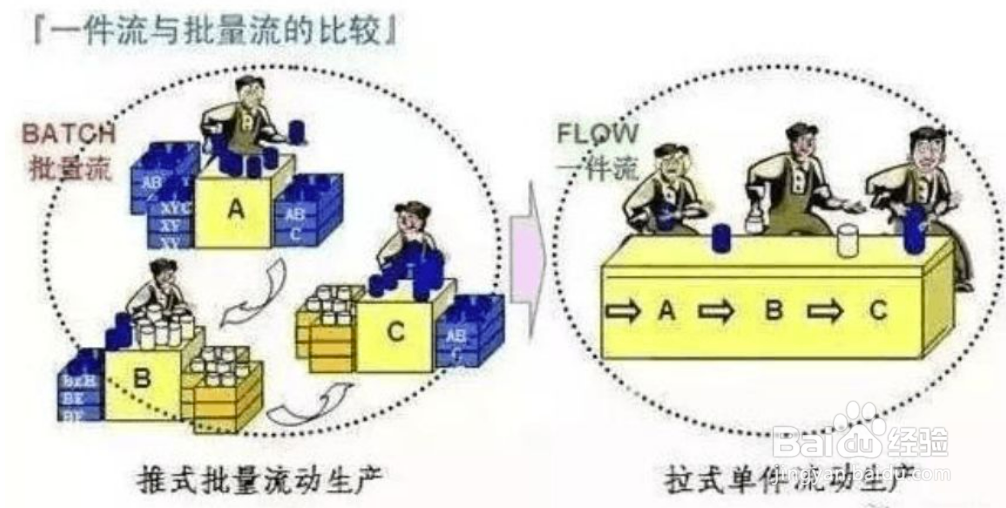
1、如下图,背景与主体在一起,显得有些杂乱,该如何调整,弱化背景,突出主体呢?
PPT中如何弱化背景突出主体

2、首先,确定本页的主体是单件流的文字,而背景是两幅图。

PPT中如何弱化背景突出主体

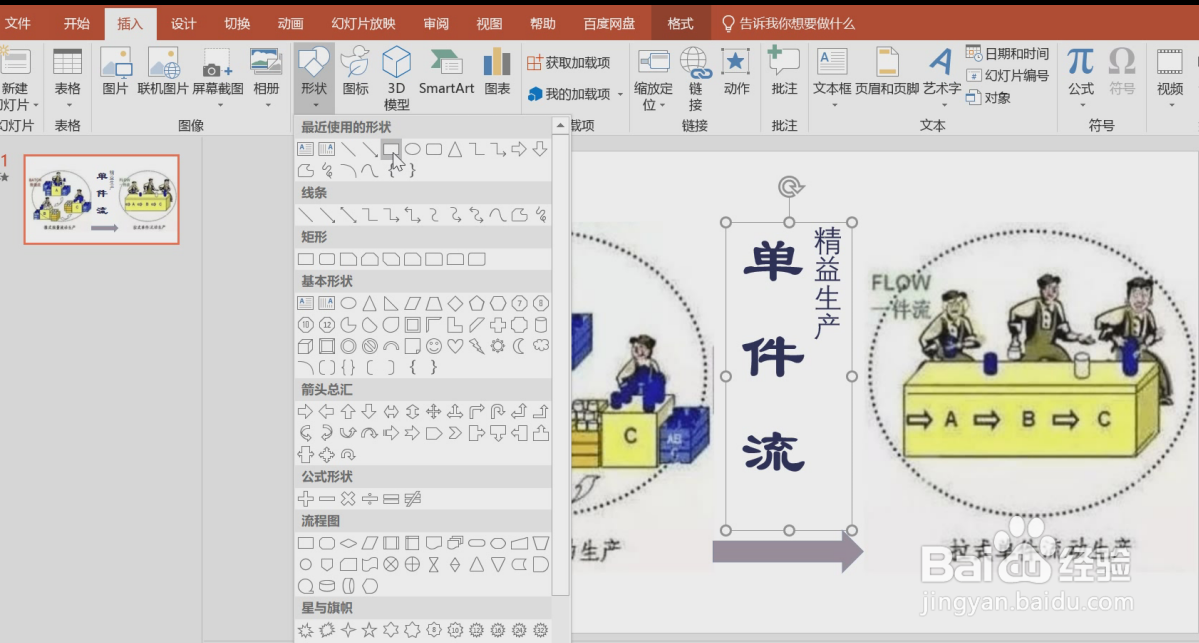
3、单件窗口栏的插入-》长方形。

PPT中如何弱化背景突出主体

4、调整插入的长方形的大小,使其全部覆盖页面。

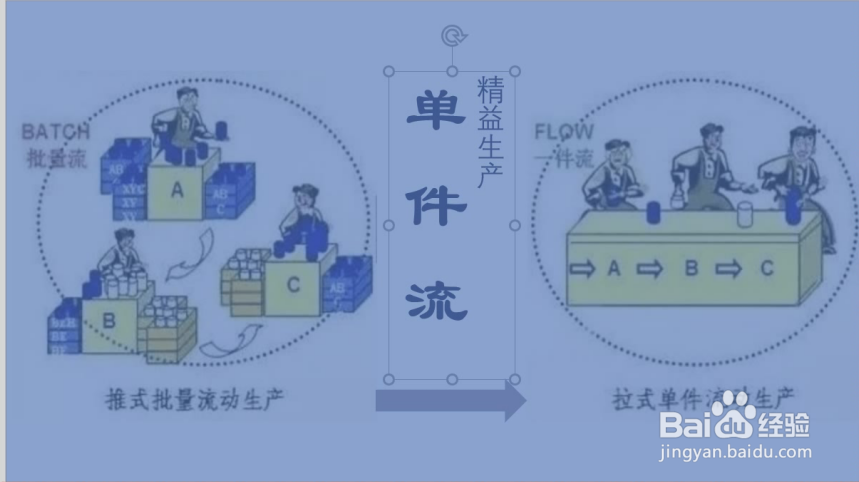
PPT中如何弱化背景突出主体

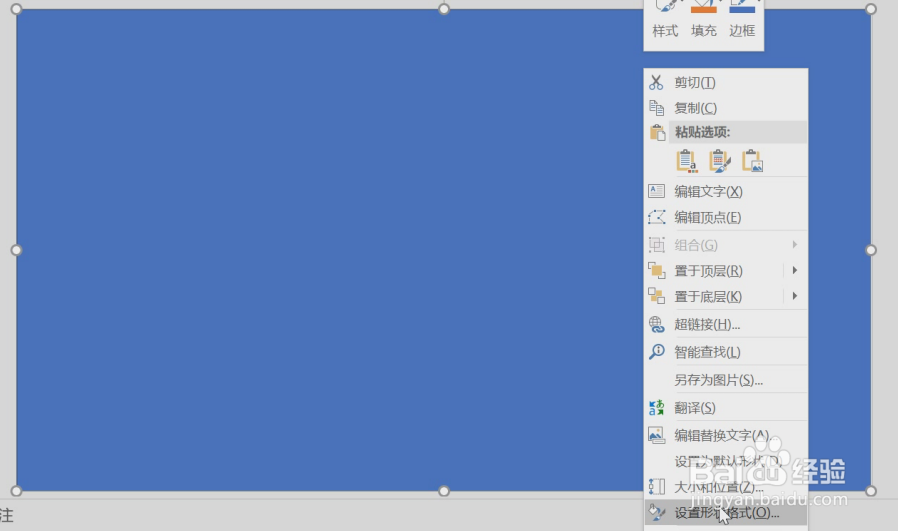
5、点右键,在弹出窗口中选择设置形状格式

PPT中如何弱化背景突出主体

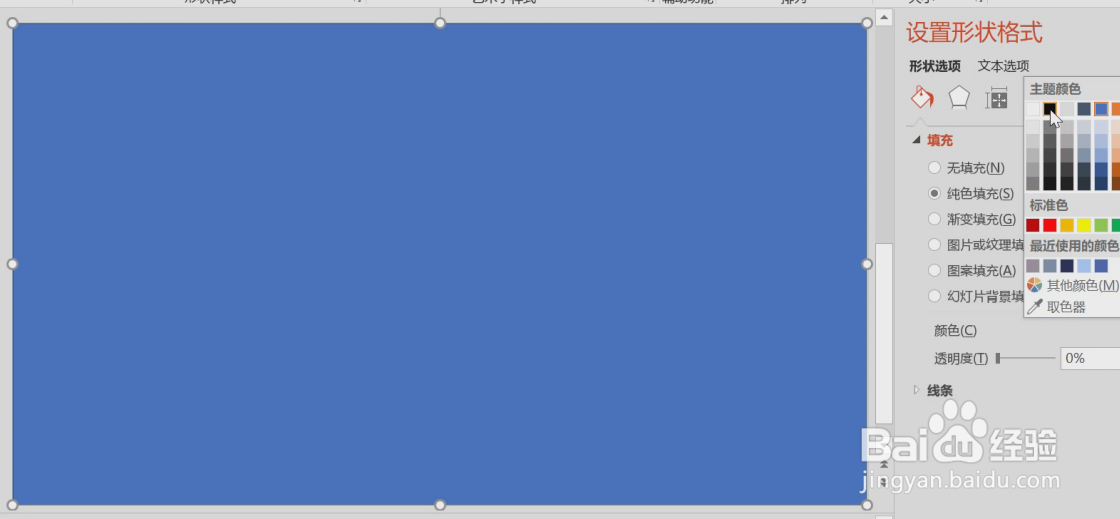
6、在右边的设置形状格式窗口中,点击填充-》纯色填充,填入黑色

PPT中如何弱化背景突出主体

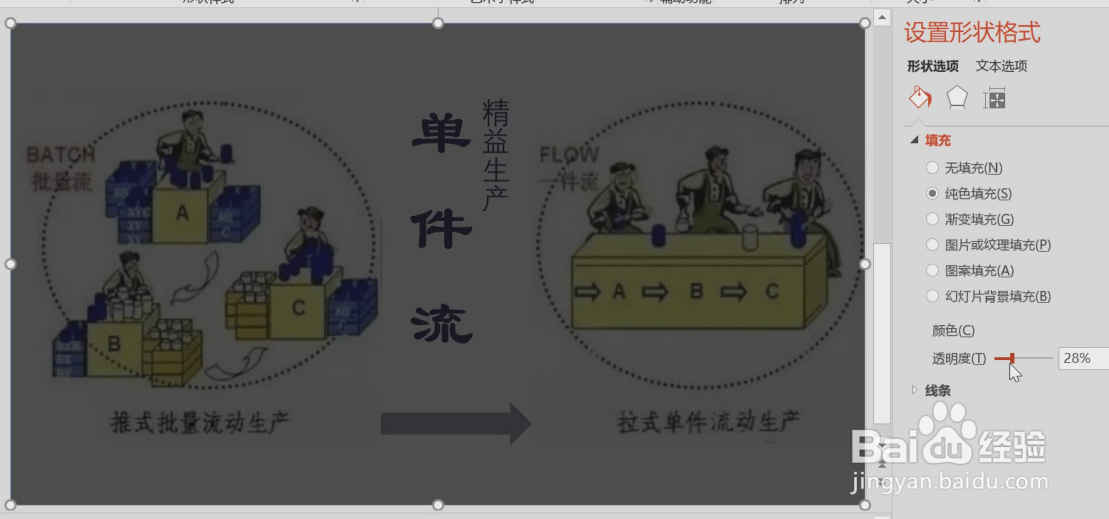
7、仍然在设置形状格式窗口中,调整合适的透明度。

PPT中如何弱化背景突出主体

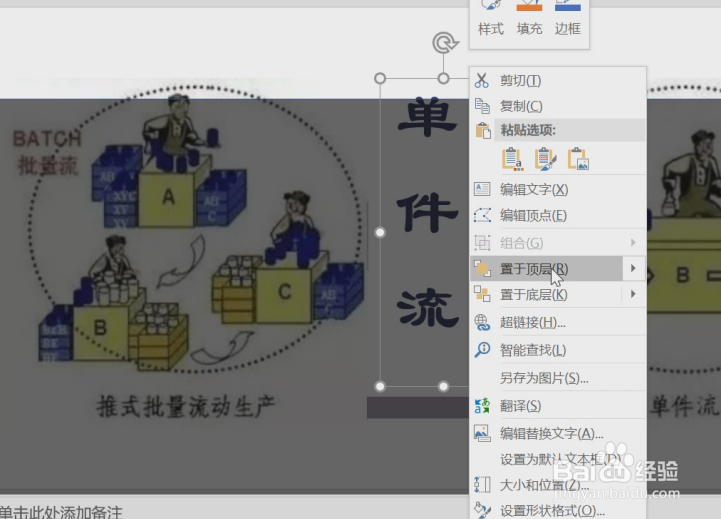
8、回到页面,选择主体,按右键,在弹出窗口中选择置于顶层

PPT中如何弱化背景突出主体

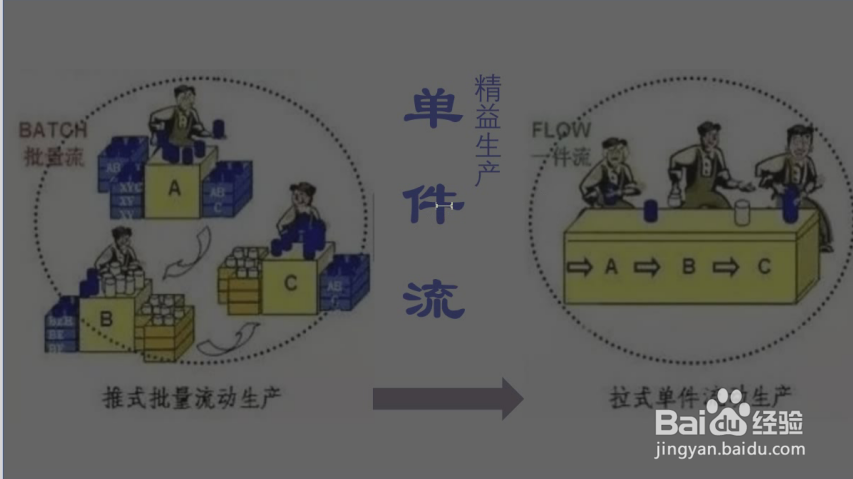
9、这样,我们就弱化了背景,突出了主体。

PPT中如何弱化背景突出主体

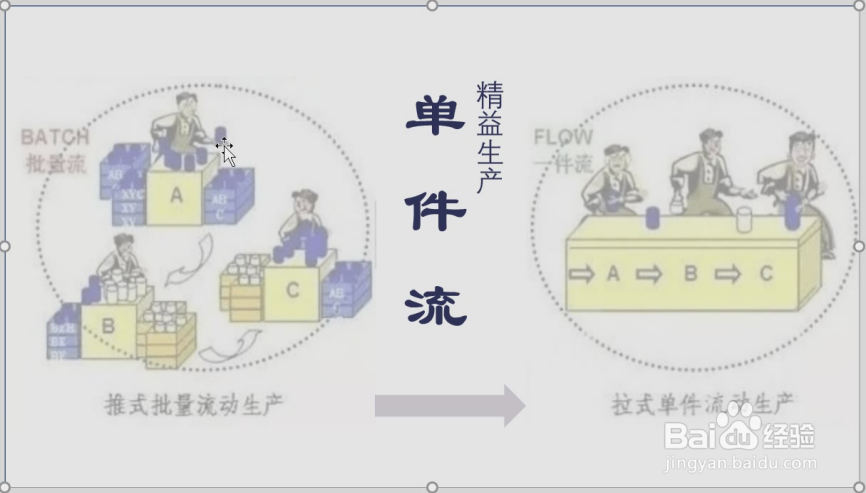
10、另外,我们可以用同样的方法,把填充色改为白色,也能达到弱化背景,突出主体的目的。见下图。
PPT中如何弱化背景突出主体

11、总结:

PPT中,弱化背景,突出主体的步骤:

1. 在页面上插入一个长方形;

2. 给长方形填充黑色或白色;

3. 调整长方形的透明度;

4. 将主体置于顶层。

  • PPT中如何制作虚化的背景图
  • 如何旋转PPT中的形状
  • 如何在PPT中设置图片虚化效果?
  • ppt中图片虚化怎么做?
  • ppt中的照片怎么摆放好看
  • 热门搜索
    杭州黄龙旅游集散中心 大邑旅游 内蒙古赤峰旅游景点 旅游法解读 岳阳旅游景点大全 辽阳旅游景点大全 去英国旅游要多少钱 长春旅行社旅游报价 4月份去哪里旅游最好 杭州旅游必去景点