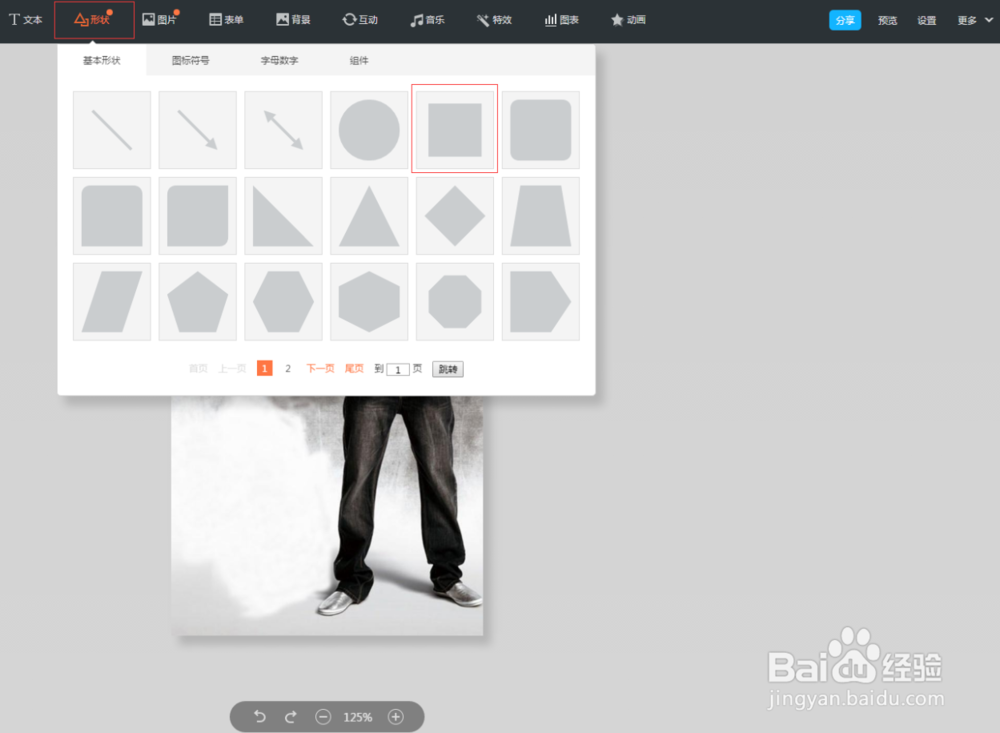
1、点击“形状”选项,这里选择的是一个矩形的形状
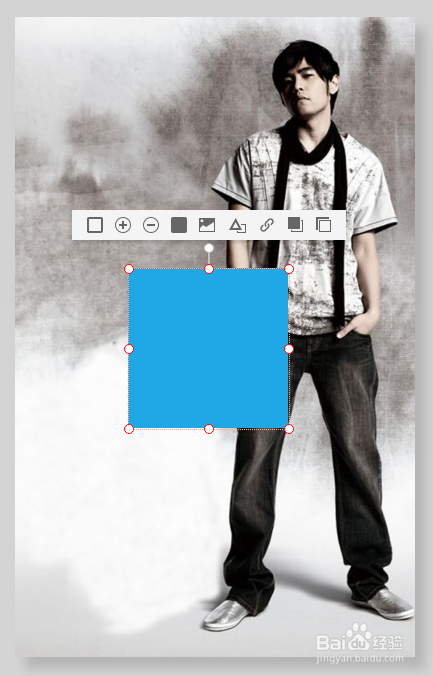
2、选择后在编辑页面上会出现一个矩形
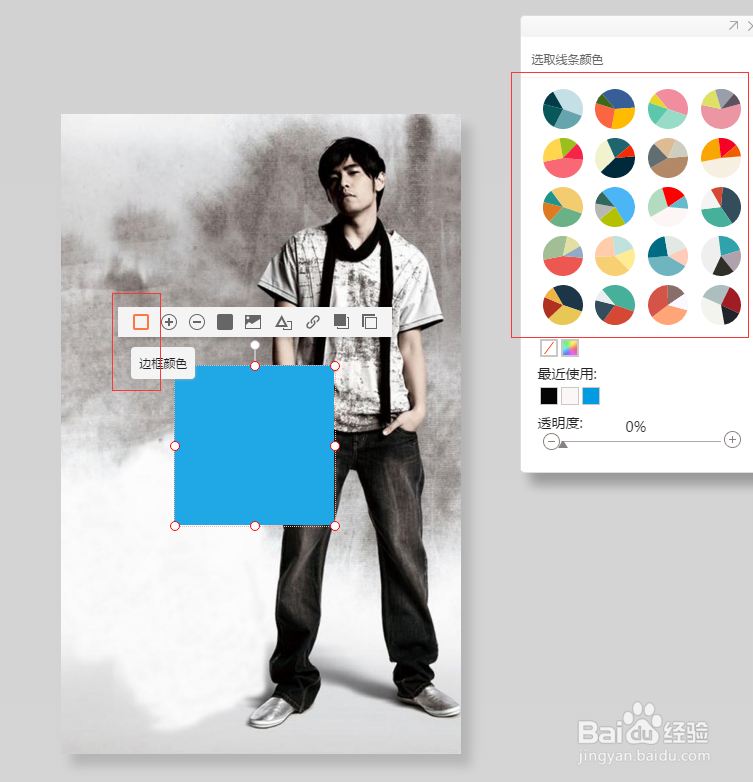
3、点击“边框颜色”右边会出现颜色选择框,这里选择黑色
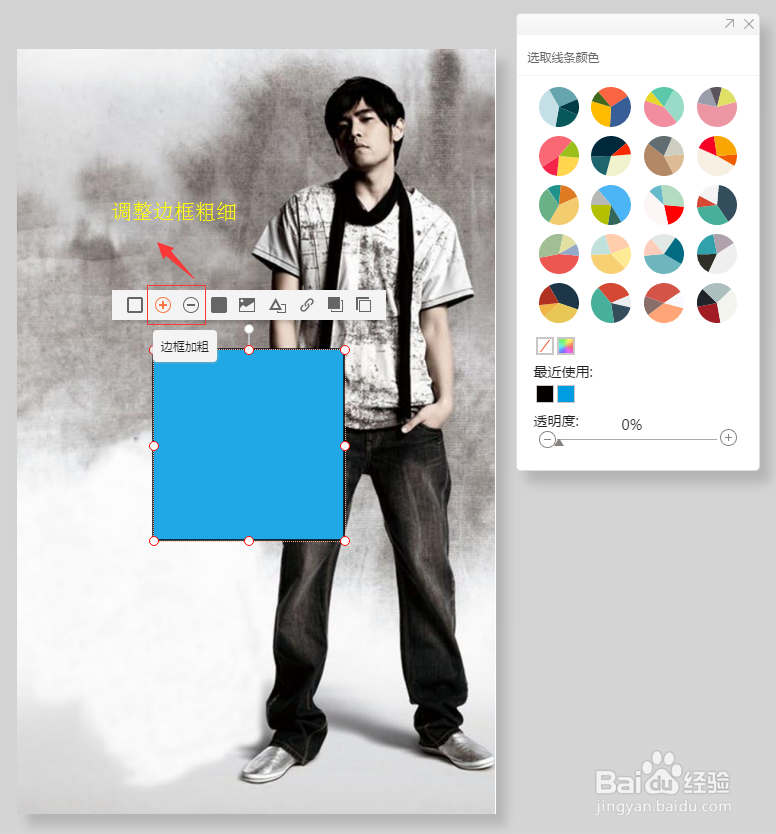
4、可以调节边框的粗细
5、把蓝色变为透明
第一步,点击形状,选择“填充颜色”在右边会出现颜色选择框
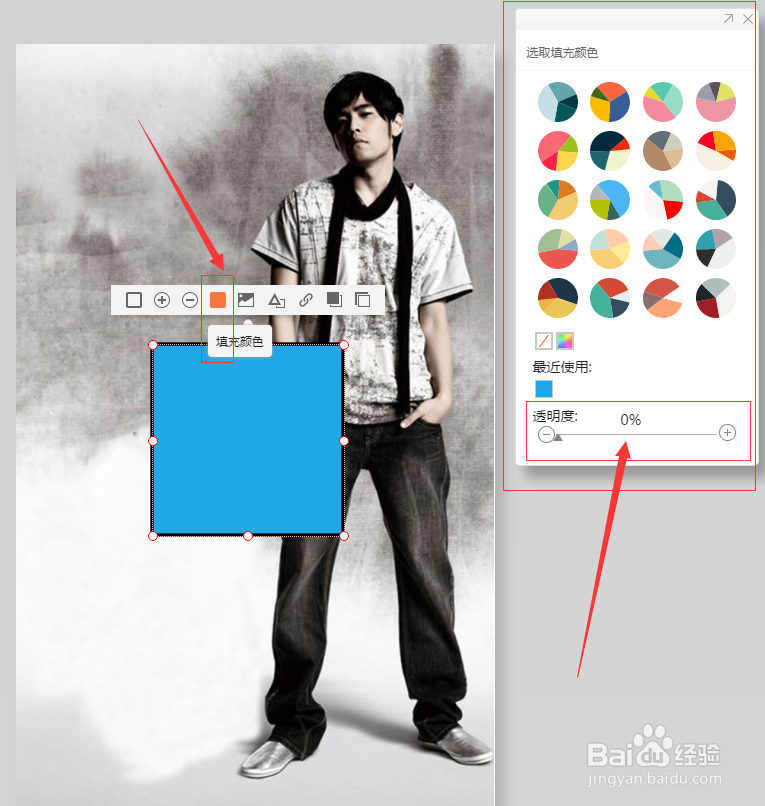
6、在下方有“透明度”一项,把透明度拉倒100%
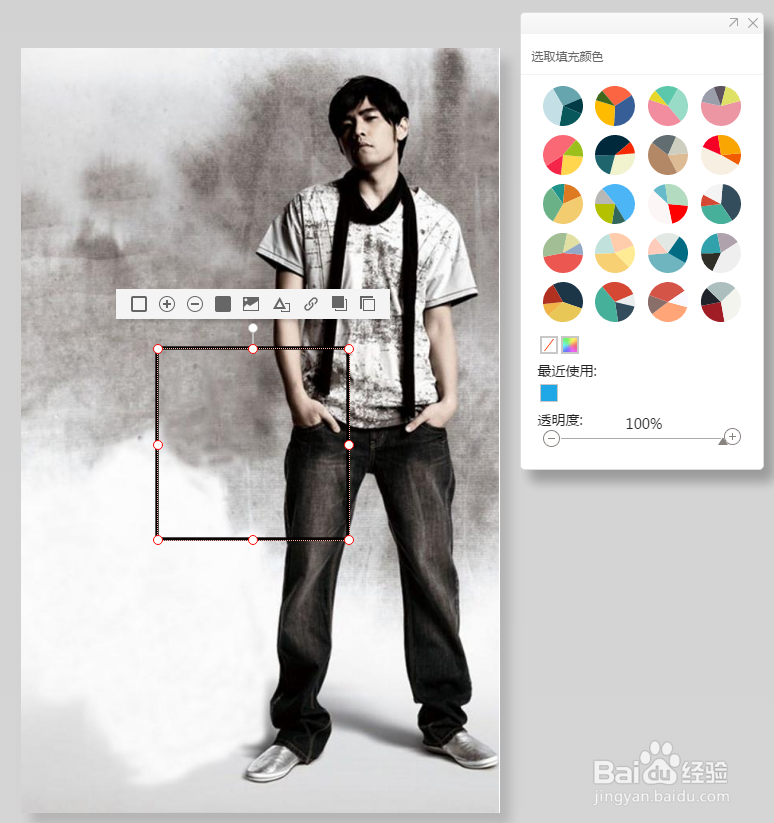
7、添加文字和调整大小和位置

时间:2026-04-26 21:05:26
1、点击“形状”选项,这里选择的是一个矩形的形状
2、选择后在编辑页面上会出现一个矩形
3、点击“边框颜色”右边会出现颜色选择框,这里选择黑色
4、可以调节边框的粗细
5、把蓝色变为透明
第一步,点击形状,选择“填充颜色”在右边会出现颜色选择框
6、在下方有“透明度”一项,把透明度拉倒100%
7、添加文字和调整大小和位置
