1、打开ps软件,新建一个空白文档。

2、选择椭圆工具按钮,在画布中按住shift键绘制正圆,点击填充颜色,选择红色。
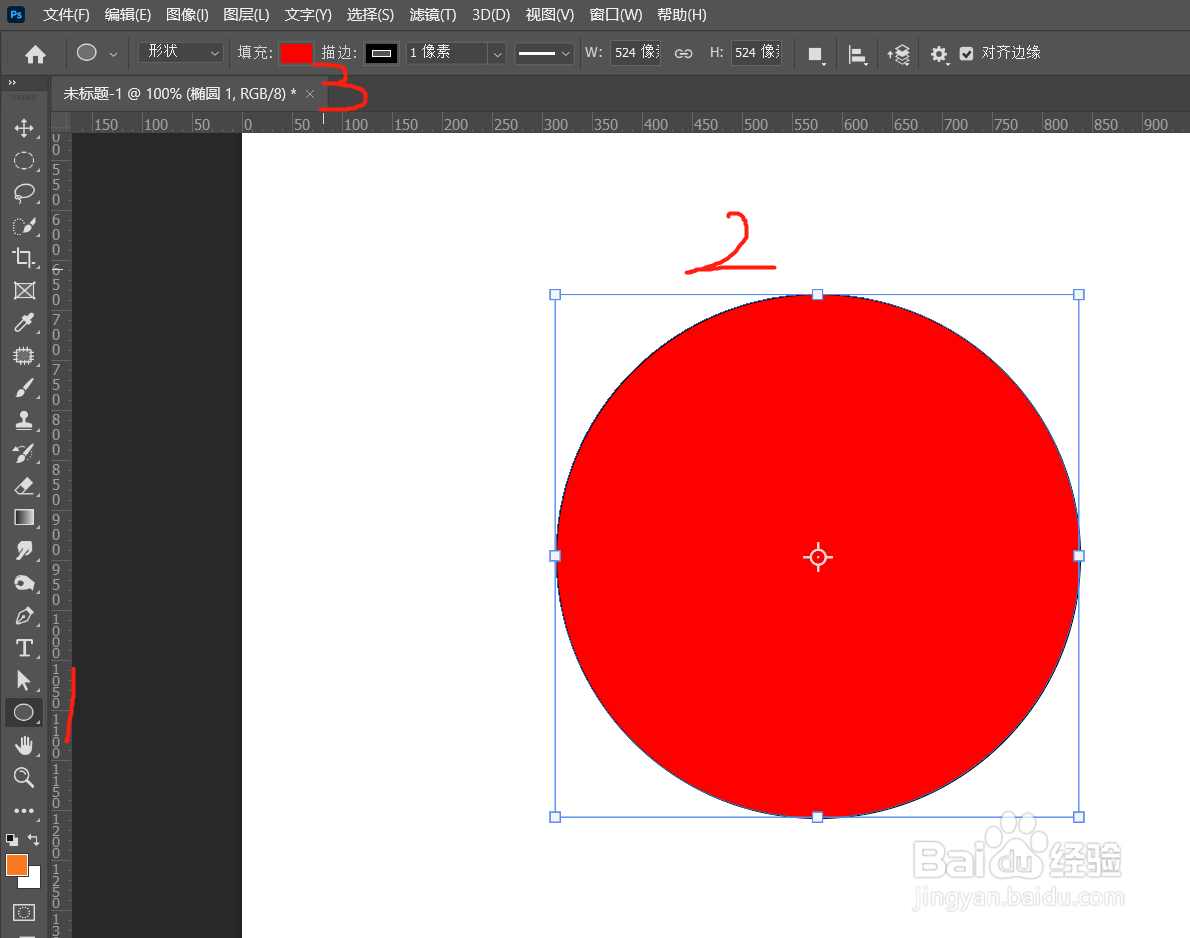
3、将图层面板中圆形图层拖拽到新建图层按钮上,复制新图层。
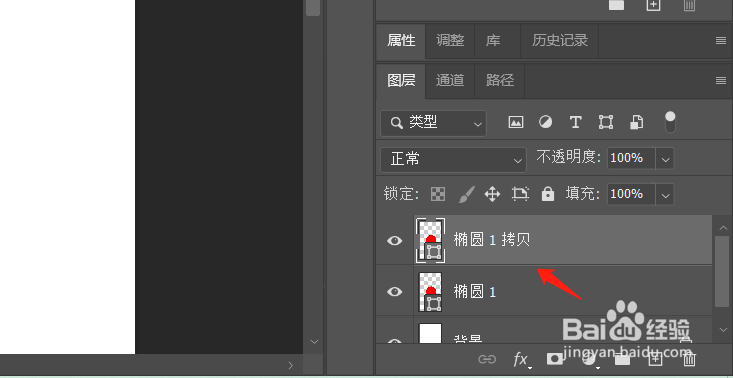
4、按ctrl+t调整图形大小到合适位置,选择填充色为白色。
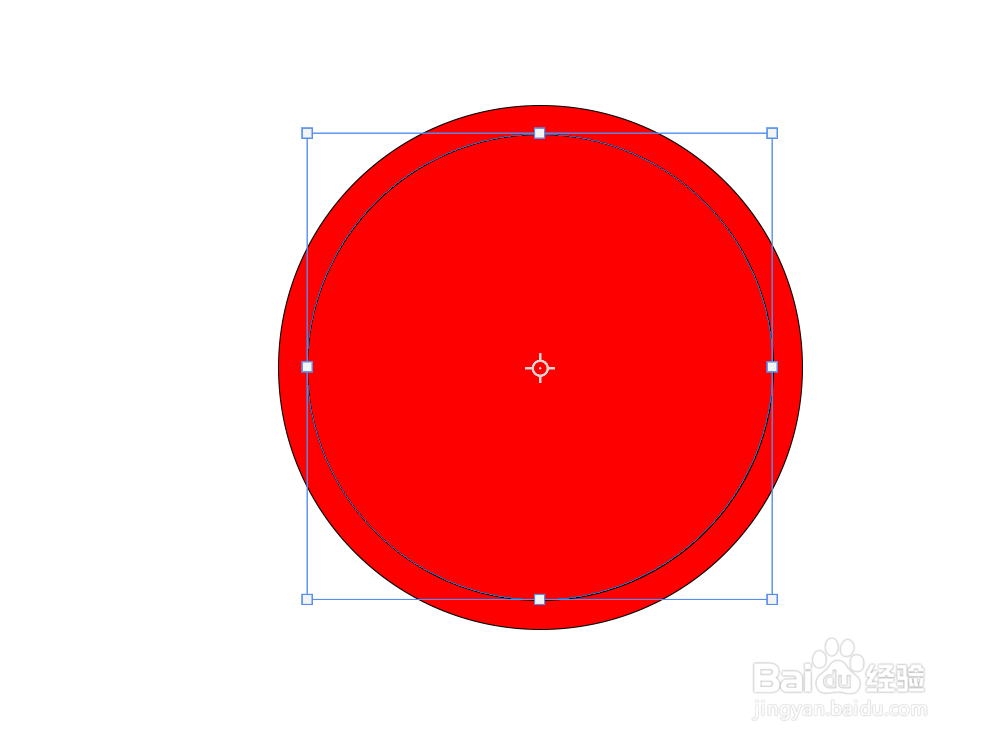

5、选择文字工具,设置文字大小,文字颜色,在圆环上点击一下,输入文字。


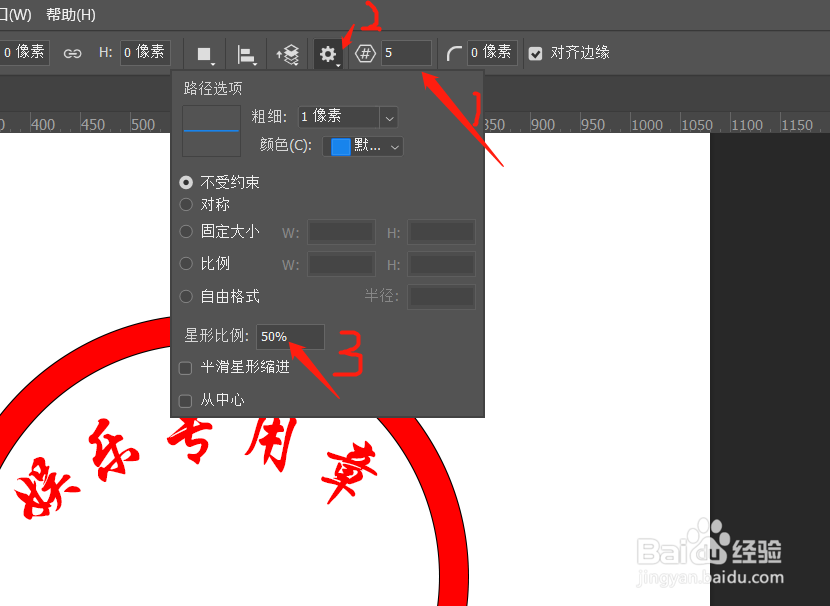
6、选择多边形工具,设置边数为5,点击齿轮按钮,设置星形比例50%。
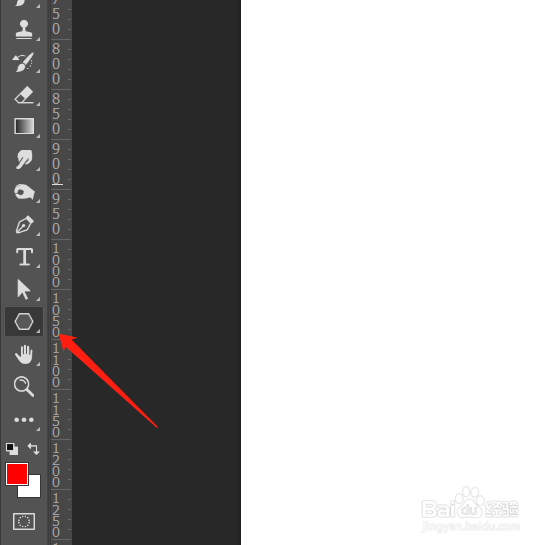
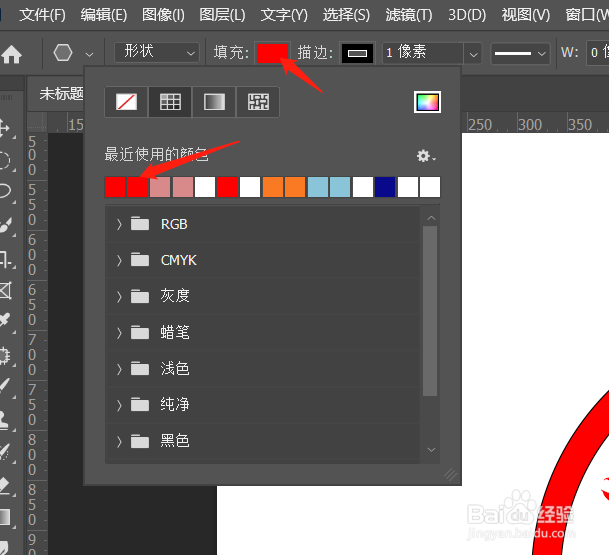
7、设置填充颜色为红色,在画布中按住shift键绘制五角星即可完成。

时间:2026-04-21 16:13:53
1、打开ps软件,新建一个空白文档。
2、选择椭圆工具按钮,在画布中按住shift键绘制正圆,点击填充颜色,选择红色。
3、将图层面板中圆形图层拖拽到新建图层按钮上,复制新图层。
4、按ctrl+t调整图形大小到合适位置,选择填充色为白色。
5、选择文字工具,设置文字大小,文字颜色,在圆环上点击一下,输入文字。
6、选择多边形工具,设置边数为5,点击齿轮按钮,设置星形比例50%。
7、设置填充颜色为红色,在画布中按住shift键绘制五角星即可完成。
