1、第一步:打开电脑上的美图秀秀软件,单击右上方“打开”按钮。

2、第二步:在弹出的“打开图片”对话框中,选中并打开一张需要删掉印章的图片。


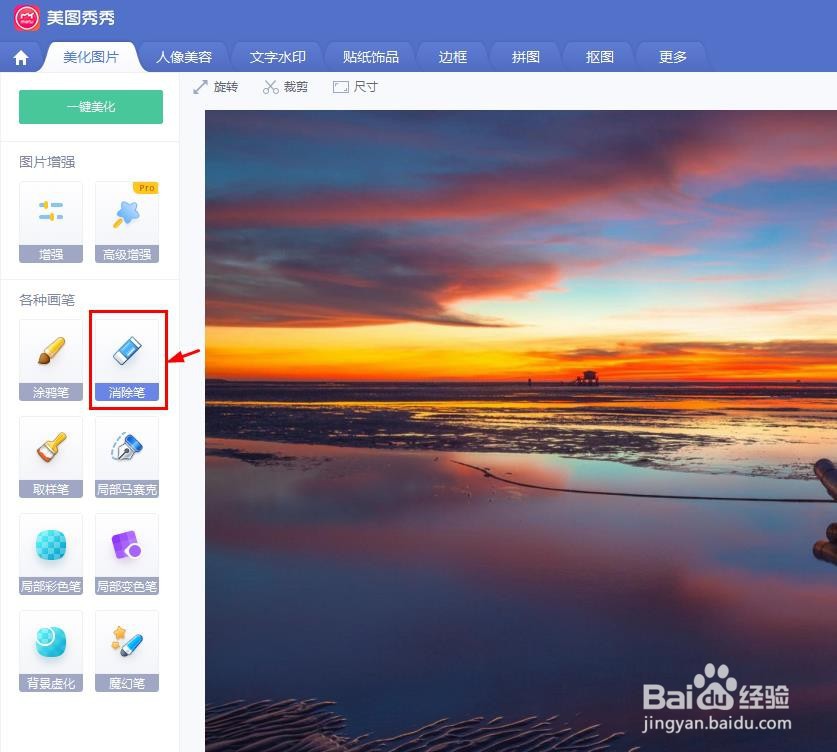
3、第三步:在左侧各种画笔选项中,单击选择“消除笔”。
4、第四步:在消除笔界面中,将左侧的画笔调整为合适的大小。

5、第五步:在图片中印章的位置,按住鼠标左键涂抹至印章消失,单击“应用当前效果”按钮。

6、第六步:图片删掉印章后,单击右上角“保存”按钮,将修好的图片保存即可。

时间:2026-05-07 01:30:59
1、第一步:打开电脑上的美图秀秀软件,单击右上方“打开”按钮。
2、第二步:在弹出的“打开图片”对话框中,选中并打开一张需要删掉印章的图片。
3、第三步:在左侧各种画笔选项中,单击选择“消除笔”。
4、第四步:在消除笔界面中,将左侧的画笔调整为合适的大小。
5、第五步:在图片中印章的位置,按住鼠标左键涂抹至印章消失,单击“应用当前效果”按钮。
6、第六步:图片删掉印章后,单击右上角“保存”按钮,将修好的图片保存即可。
