如何设置IsoBuster启用IBP偏执模式

 时间:2026-02-12 04:49:22

1、点击“IsoBuster”

如何设置IsoBuster启用IBP偏执模式

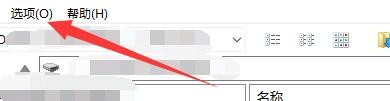
2、在“IsoBuster”窗口中,点击“选项”

如何设置IsoBuster启用IBP偏执模式

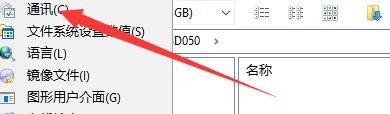
3、在弹出下拉栏中,点击“通讯”

如何设置IsoBuster启用IBP偏执模式

4、在“通讯”窗口中,点击“IBP”

如何设置IsoBuster启用IBP偏执模式

5、在“IBP”窗口中,将“偏执模式”勾选上

如何设置IsoBuster启用IBP偏执模式

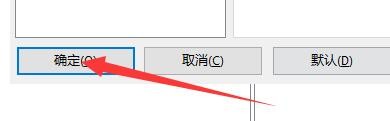
6、点击“确定”即可

如何设置IsoBuster启用IBP偏执模式

  • 如何设置迅雷极速版启用离开模式
  • 如何设置8UFTP启用被动PASV模式
  • 如何设置RevoUninstaller启用快速加载模式
  • win10如何设置启用管理审批模式?
  • 如何设置IsoBuster自动检测驱动器添加或移除
  • 热门搜索
    郑州旅游局 去台湾旅游要多少钱 广东旅游网 带孩子去哪里旅游好 菏泽旅游景点大全 彭州旅游 旅游业会计 深圳附近的旅游景点 澳大利亚 旅游签证 亚龙湾旅游攻略