Excel波士顿矩阵图怎么制作

 时间:2026-02-14 15:15:14

1、1.如图所示,选中数据区域——点击插入——推荐的图表——三维气泡图。

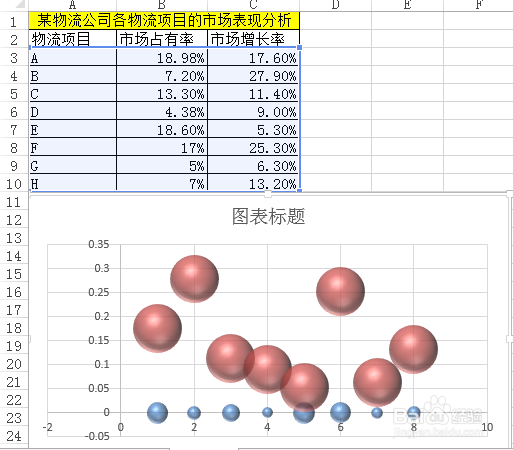
Excel波士顿矩阵图怎么制作

Excel波士顿矩阵图怎么制作

2、2.点击图表工具——设计——选择数据。

Excel波士顿矩阵图怎么制作

Excel波士顿矩阵图怎么制作

3、3.双击——设置坐标轴格式——纵坐标轴交叉坐标轴值0.25——逆序刻度值。
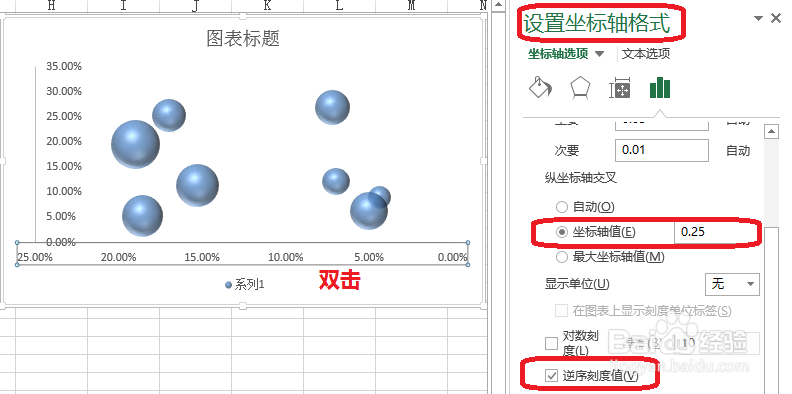
Excel波士顿矩阵图怎么制作

4、4.图片的制作

如图所示,插入矩形框——右击——组合——图片另存为,待用。

Excel波士顿矩阵图怎么制作

Excel波士顿矩阵图怎么制作

5、5.设置绘图区格式——填充——图片或文理填充——文件。

Excel波士顿矩阵图怎么制作

6、6.设置数据标签格式——单元格中的(选择范围)——数据区域(A,B....各个物流项目)。
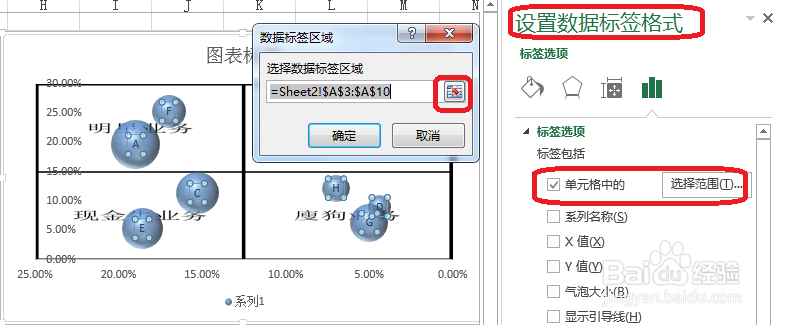
Excel波士顿矩阵图怎么制作

1、7.如图所示,进行图标的美化。

明星产品——高增长率、高市场占有率

现金牛产品——低增长率、高市场占有率

问题产品——高增长率、低市场占有率

瘦狗产品——低增长率、低市场占有率
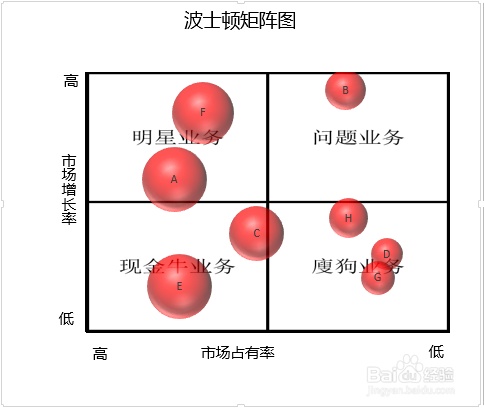
Excel波士顿矩阵图怎么制作

  • EXCEL表格怎么做数据分析?
  • 如何使用Excel绘制热图?
  • excel如何创建双变量分析数据表
  • Excel雷达图怎么做
  • Excel怎么制作波士顿矩阵图
  • 热门搜索
    中山旅游 旅游局 内蒙古旅游 英国旅游 山西旅游 东莞旅游 邮轮旅游 携程旅游 国内旅游景点大全 安康旅游

