excel中图片如何添加”圆形图形标注“版式

 时间:2026-02-14 01:43:13

1、打开一篇excel。如下图:

excel中图片如何添加”圆形图形标注“版式

2、在excel中插入一张图片作为示例。如下图:

excel中图片如何添加”圆形图形标注“版式

3、点击excel中的“图片格式”工具栏。如下图:

excel中图片如何添加”圆形图形标注“版式

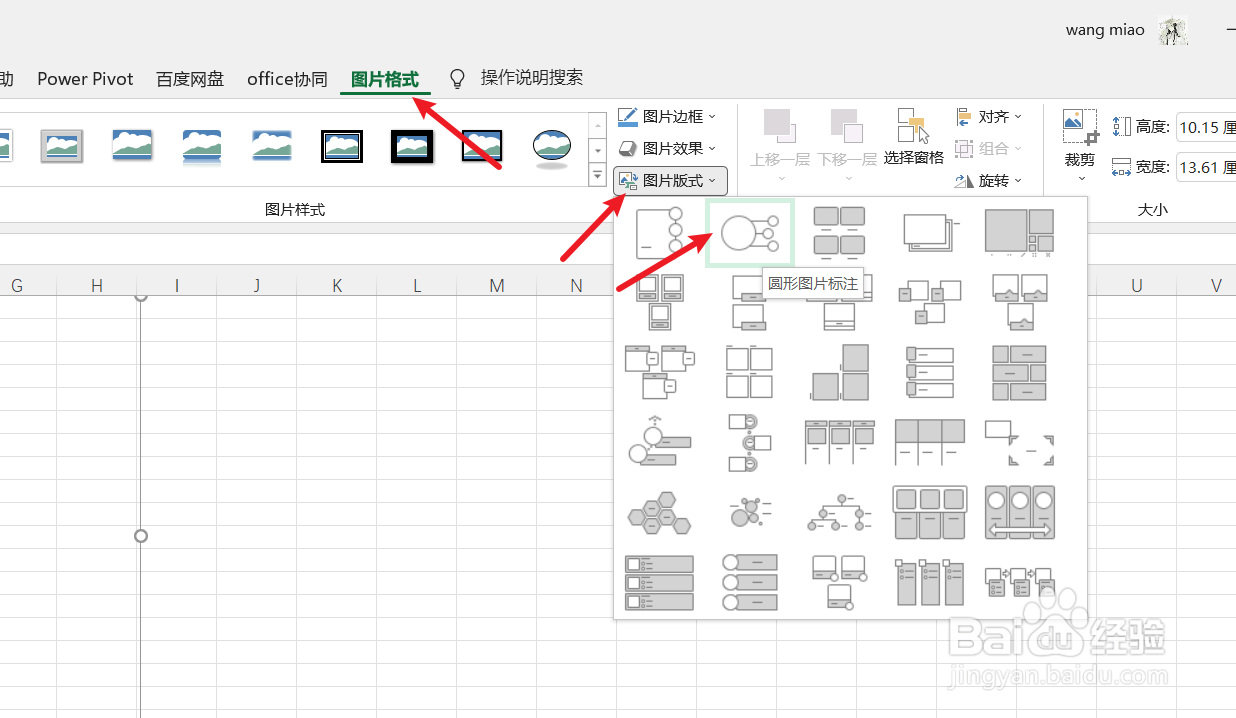
4、在excel“图片格式”-“图片版式”中选择“圆形图形标注”版式。如下图:
excel中图片如何添加”圆形图形标注“版式

5、查看excel中“圆形图形标注”版式效果。如下图:

excel中图片如何添加”圆形图形标注“版式

6、总结:excel中图片如何添加”圆形图形标注“版式

(1)打开一篇excel

(2)在excel中插入一张图片作为示例

(3)点击excel中的“图片格式”工具栏

(4)在excel“图片格式”-“图片版式”中选择“圆形图形标注”版式

(5)查看excel中“圆形图形标注”版式效果

  • Excel表格插入的图片该如何加标记
  • excel里怎么用圈在图里标出来
  • Excel电子表格中如何插入圆形图片标注
  • 在Excel表格里的图片上画圈再写文字要怎么做?
  • 想在Excel表格里的图片上加箭头 画圈怎么做?
  • 热门搜索
    浙江农家乐旅游 千岛湖旅游官方 重庆金佛山旅游攻略 南普陀寺旅游攻略 泰国旅游购物 巴厘岛跟团旅游攻略 浙江临安旅游 欣欣旅游网首页 广西旅游超市 江苏旅游政务网官网