1、(一) 软件、硬件准备
2
(二) 用“装机吧u盘启动盘制作工具”制作U盘启动盘
(最新版下载地址:http://u.zhuangjiba.com/)
3
(三) 把下载好的系统文件拷到U盘里
4
(四) 进入电脑BIOS设置第一启动项
5
(五) 用U盘启动快速安装系统
END
◆ U盘启动盘制作过程:
1
1.下载“装机吧u盘启动盘制作工具”;
2
2.把“装机吧u盘启动盘制作工具”安装在电脑上;

2、3.运行“装机吧u盘工具”;

3、4.插入u盘(温馨提示:请把u盘内的数据备份好,制作过程会会格式化u盘!!!) 插入U盘后,工具会自动识别!

4、5.选择U盘和制作模式;(插入多个U盘时需要选择U盘,制作模式一般以默认即可)
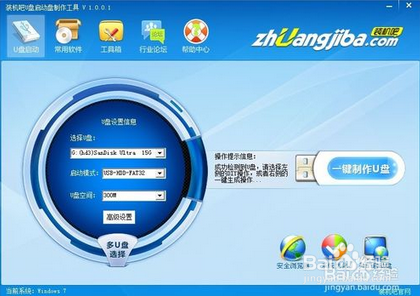
5、6. 点击“一键制作u盘”;

6、7.制作进度条,等待完成即可!
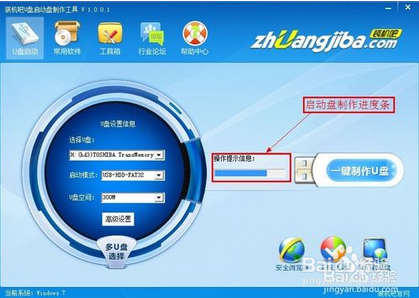
7、最后,可确定选择模拟启动一下!

8、注:由于u盘系统文件为隐藏文件,所以制作完成后电脑显示u盘的容量会少330M左右,这属于正常情况!
END
◆系统安装过程:
1、第一步:把制作完成的u盘启动盘插到电脑上!然后重启电脑!
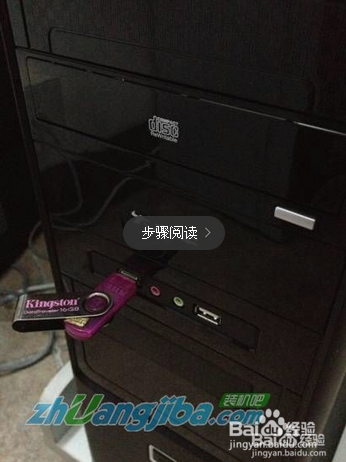
2、第二步: 设置第一启动项为USB启动(即U盘)
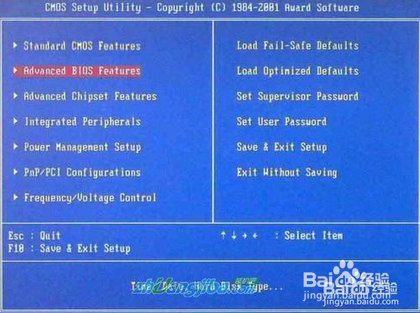
1. 电脑开机后马上按DEL进入BIOS,(部分电脑主板可能不是按DEL进入,按F2、F12或F10等,请按开机的第一界面提示进入);2. 选择“Advanced BIOS FEATURES” ,将“Boot Sequence”(启动顺序),设定为“USB-HDD”模式;3. 设定的方法是在该项上按“向上”或“向下”箭头键来转换选项;4. 设定好后按“ESC”键,退回BIOS主界面;5. 选择“Save and Exit”(保存并退出BIOS设置,直接按F10也可以,但不是所有的BIOS都支持)按“Y”键确认退出。如下图
3、附:目前,新款的主板基本支持中文BIOS菜单,如下图为H61的技嘉主板开机第一界面图
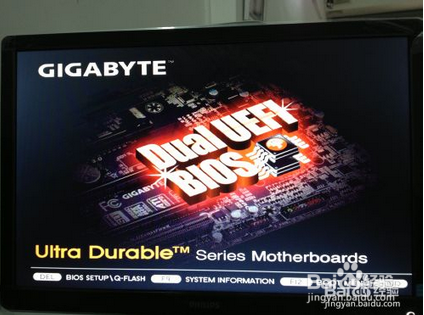
4、开机后按“del”即可进入!
然后,把U盘调到第一位,最后,按“F10”,选“YES”保存退出即可!
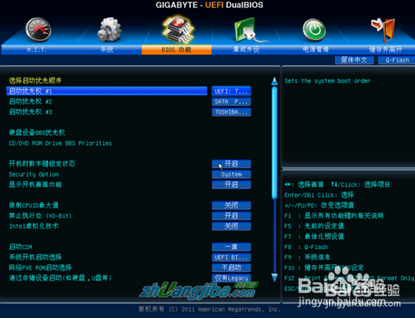
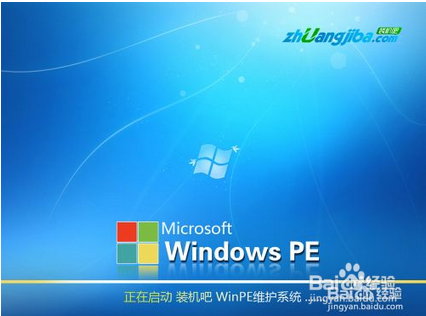
5、第三步: 进入装机吧u盘装系统工具启动界面
6、进入中……
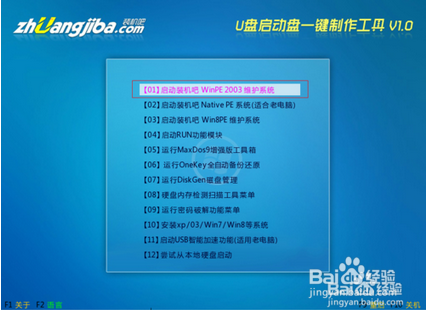
7、选中第一项,按回车
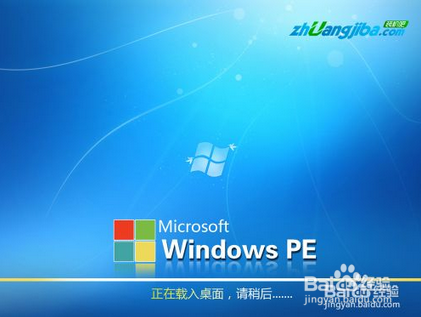
8、加载中……
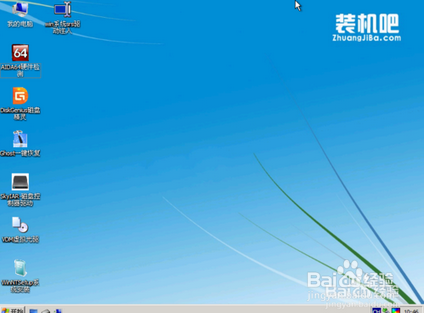
9、数秒钟后……装机吧u盘系统PE系统界面!
10、第四步: 运行Ghost还原系统
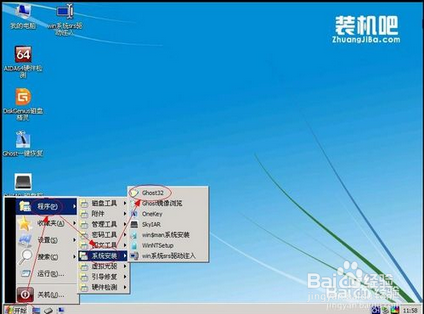
11、按上图操作顺序进入Ghost
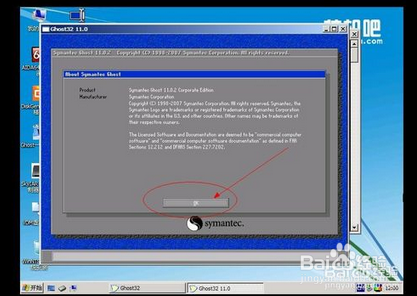
12、OK,点击回车!
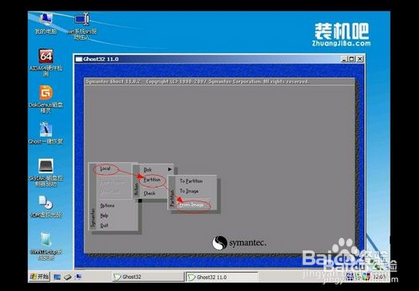
13、按上图操作顺序进入……(1项—2项—3项)
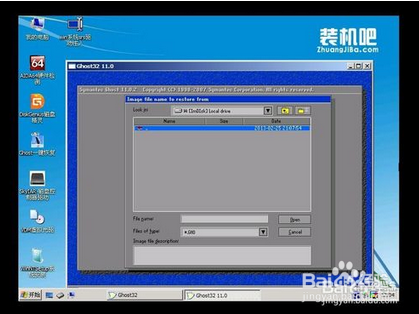
14、进入,接着看下一步……
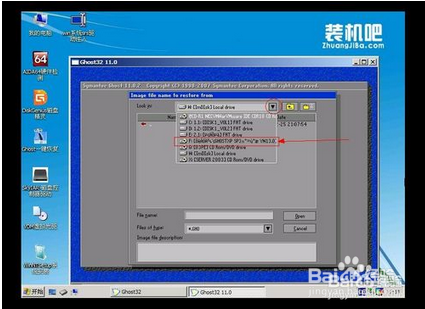
15、点击下拉菜单,找到系统镜像所在盘,如“F盘”;
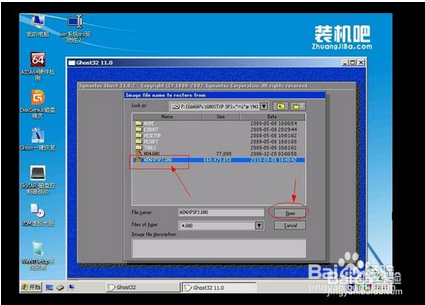
16、按回车进入后,选中你要还原的镜像(GHO文件),点击Open或直接按回车
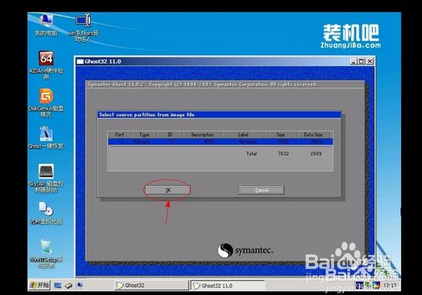
17、选OK……
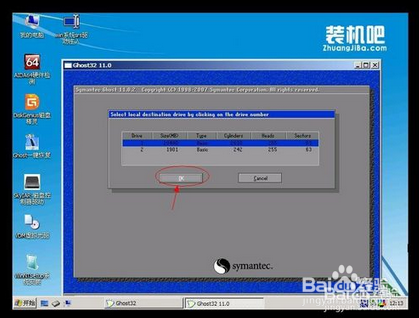
18、也是OK…
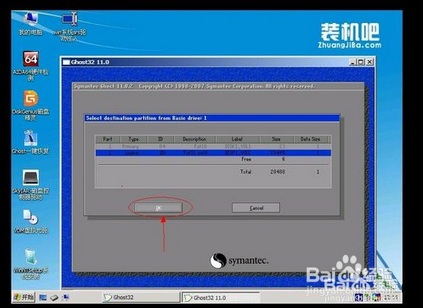
19、还是OK……
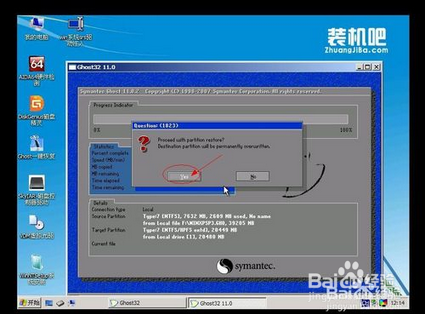
20、最后点击“YES”!
21、第五步: 加载系统GHO文件
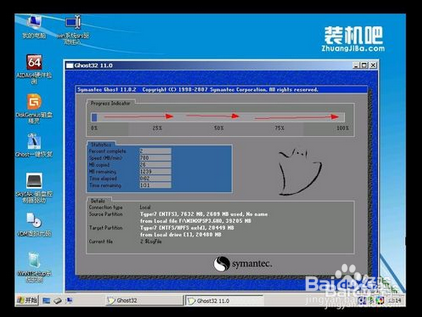
22、努力的加载中……整个过程在5分钟内完成,具体根据每台电脑的性能而定!
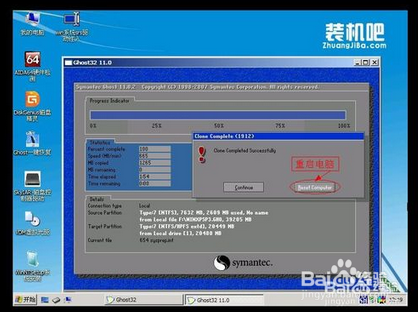
23、终于到了激动人心的一刻了!按回车吧,同时把u盘拔出来!(不及时拔出会引起从复进入装机吧u盘系统界面!!!)然后电脑会自然重启。
24、第六步: 注册表,驱动的安装
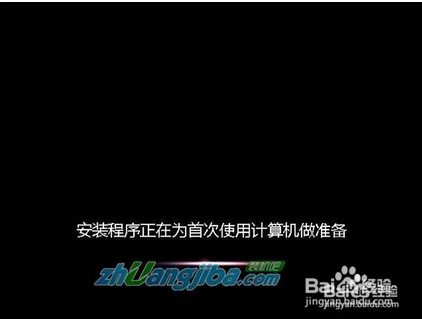
25、整个过程为全自动的,等待完成即可!
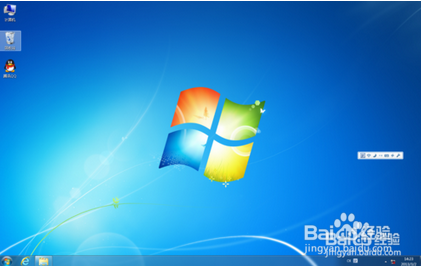
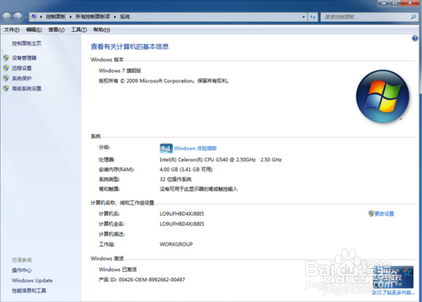
26、第七步: 重装完成
27、说明:以上教程仅为封装而成的ISO格式及GHO格式文件的系统的安装方法,装机吧U盘启动工具支持Windows XP、Windows 7 和Windows 8原版系统的安装,具体安装方法请到我们装机吧官方网查阅相关视频或图文教程。
