Win10怎么设置Edge浏览器下载文件的存放位置

 时间:2026-02-14 05:18:39

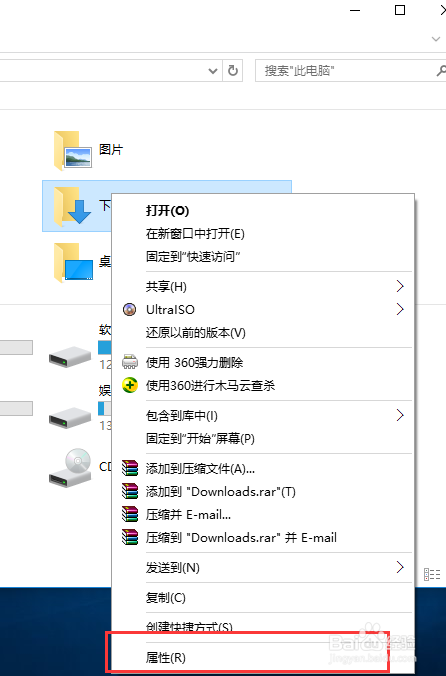
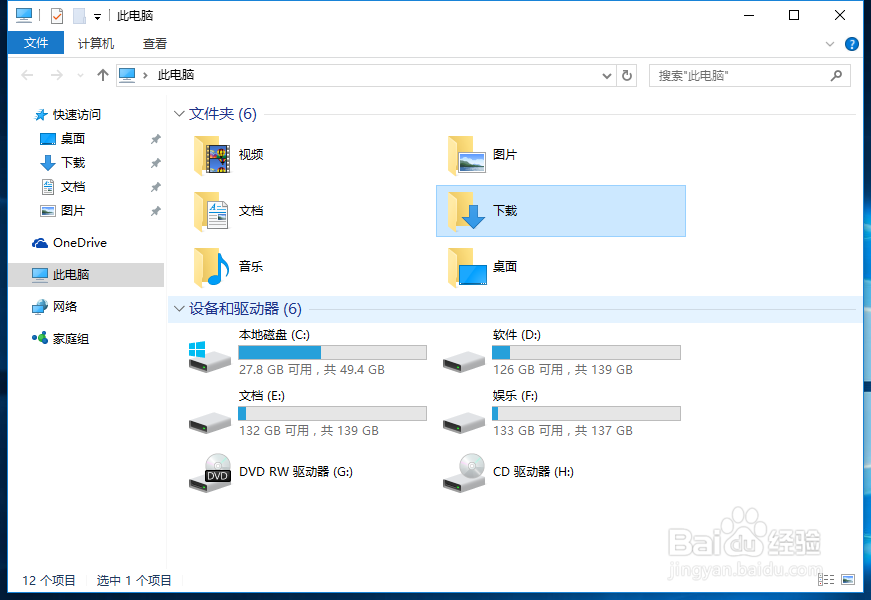
1、打开我的电脑

Win10怎么设置Edge浏览器下载文件的存放位置

2、右击“下载”文件夹,打开“属性”

Win10怎么设置Edge浏览器下载文件的存放位置

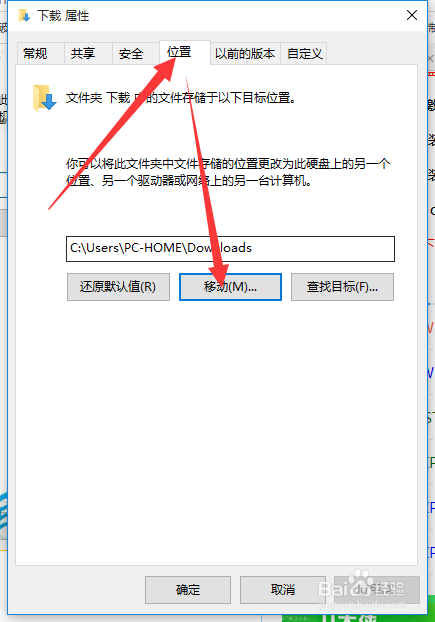
3、依次打开“位置”----“移动”选择新的下载位置

Win10怎么设置Edge浏览器下载文件的存放位置

4、Win10 Edge浏览器设置IE8兼容模式查看网页:

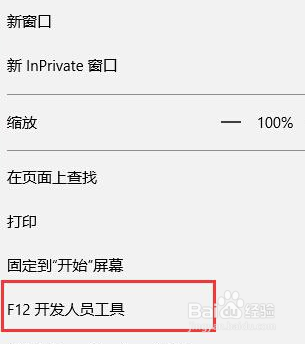
打开Edge浏览器,点击右上角的菜单按钮;

Win10怎么设置Edge浏览器下载文件的存放位置

5、选择F12开发人员工具;

Win10怎么设置Edge浏览器下载文件的存放位置

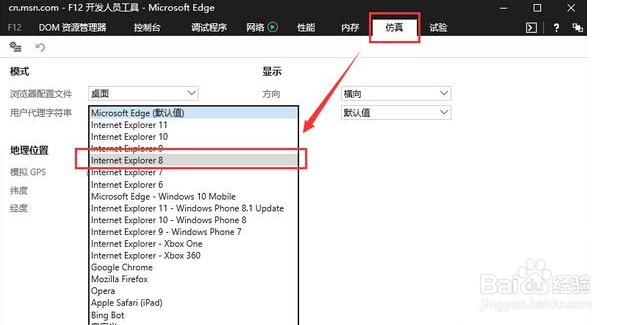
6、在仿真选项中,选择IE8,就可以以IE8的兼容模式访问网页了。

Win10怎么设置Edge浏览器下载文件的存放位置

7、win10设置默认浏览器找不到edge

1.进入win10系统,

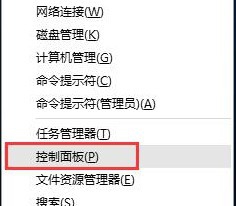
2.按组合键win+x打开下列菜单,

3.单击选择“控制面板”选项,
Win10怎么设置Edge浏览器下载文件的存放位置

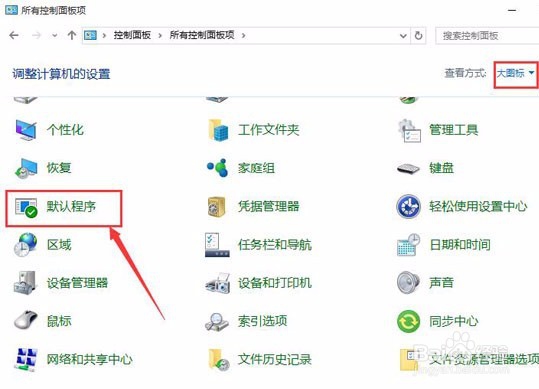
8、1.在弹出的所有控制面板项窗口中,

2.先将查看方式改为大图标,

3.然后点击“默认程序”选项
Win10怎么设置Edge浏览器下载文件的存放位置

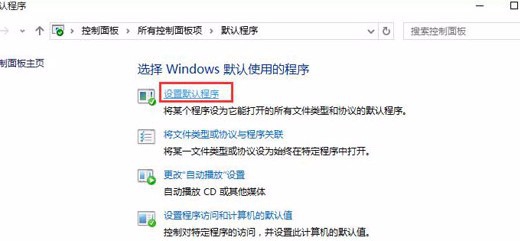
9、接着点击“设置默认程序”

Win10怎么设置Edge浏览器下载文件的存放位置

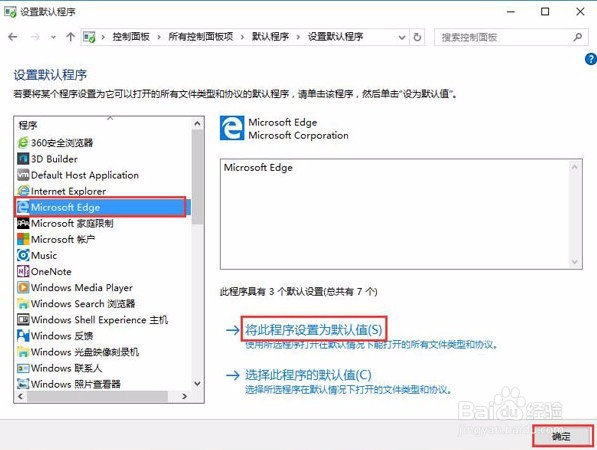
10、1.在打开的设置默认程序窗口中,选择“Microsoft Edge”项,

2.然后点击右侧的“将此程序设置为默认值”,

3.点击确定,
Win10怎么设置Edge浏览器下载文件的存放位置

  • SQL Server 2005数据库恢复图文教程
  • 如何禁止在ActiveX控件上运行反恶意软件呢?
  • 重装系统前如何备份“我的文档”
  • 教你用电脑hzw:[2]PE安装教程
  • win10系统自带的软件卸载
  • 热门搜索
    亚洲十大旅游城市 旅游 新闻 广东有哪些旅游景点 西安旅游论坛 中国旅游论坛 运城旅游网 太原到海南旅游 人少的旅游地 天下旅游网 踏客旅游网