1、安装Python,
2、安装最新版本的Notepad++
3、安装NppExec插件;
a.打开Notepad++(编辑任何一个txt文档即可),
b. 插件plugin-->Plugin mannager--> 勾选NppExec,下载安装NppExec,
安装完成后点击yes,等待重启Notepadd++,如果很久没有重启自己重启.
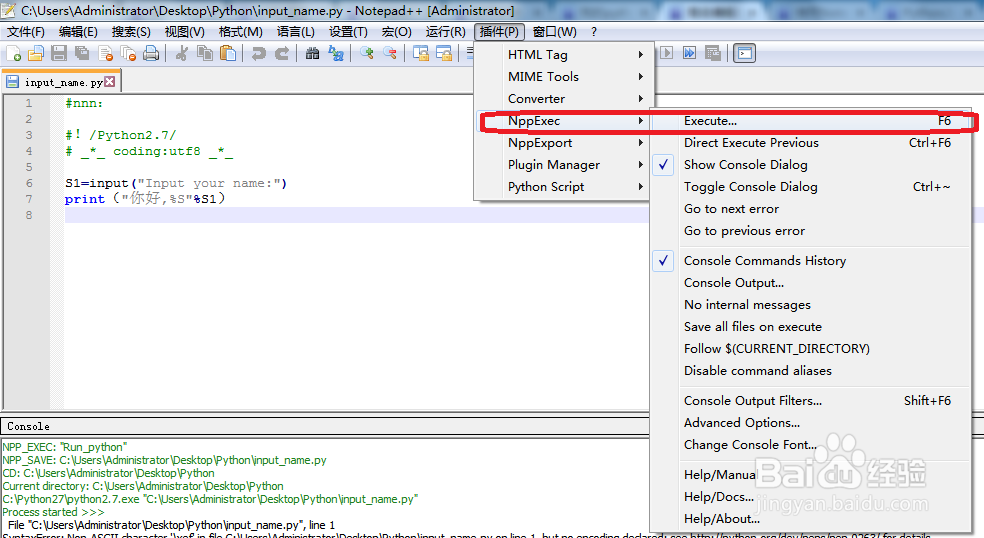
c. 安装成功后可以在 插件 中看到NppExec.如图



4、配置NppExec:
a. 打开Plugins -> NppExec -> Execute 或者直接按下F6
在弹出的Execute…窗口中粘贴:
npp_save
CD $(CURRENT_DIRECTORY)
< PYTHON_HOME > "$(FULL_CURRENT_PATH)"
需要注意的是,
1. <PYTHON_HOME> : 表示安装在你本机的python的路径,一定要带python.exe,例如我的路径:C:\ Python27\python.exe
2. 如果给python添加了环境变量的,可以直接使用python即可.
使用<PYTHON_HOM>的方便在于,如果你安装了好几个版本的python,那么可以通过不同的路径来编译不同版本的脚本,
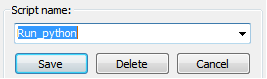
b. 单击Save… 且在Script name窗口中添加命令的名字(名字可以随意取) -> Save -> OK

5、给命令加快捷键:
a. 选择Plugins -> NppExec -> Advanced Options…
b. 先勾选Place to the Macros submenu
c. 然后在Associated script的下拉列表中选择自己已经定义的命令名称,
d. 单击Add/Modify,这时自己定义的命令已经添加到了上边的框中;
单击OK -> OK,然后手动重启 Notepad++
e. 选择Notepad++ ->设置/Settings -> 管理快捷键
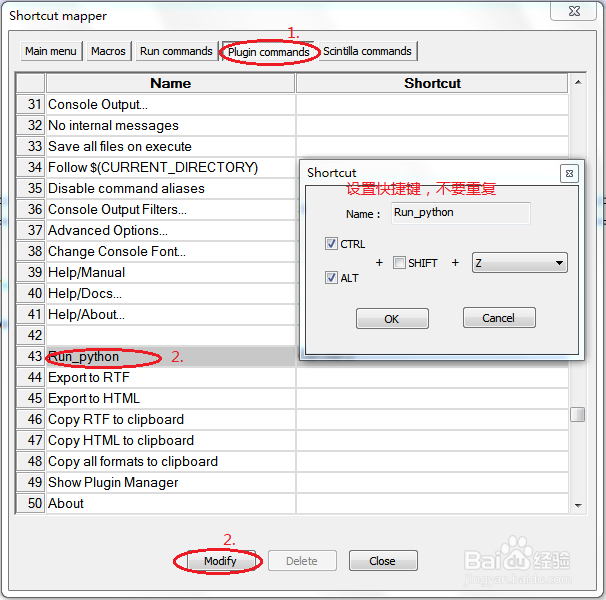
1.打开Plugin commands标签,找到自己定义的命令(如:Run_python),选择Modify,或者直接双击。
2. 在弹出的Shortcut窗口上选择自己喜欢的快捷键去触发这个命令(不要重复了),单击OK –> Close
最后后编辑好的Python语句就可以直接用快捷键查看结果了.


6、个性配置:
Console默认的效果是白色的底色,看起来很不好看,但是可以根据自己的情况,配置参数
按下你自己选择的快捷键享受NppExec带来的方便快捷吧!!

