1、首先,打开revit2016,新建项目文件,在楼层平面-标高1视图下,依次点击建筑-墙:建筑命令

2、在绘图区绘制一道墙,然后点击属性窗口中的编辑类型命令

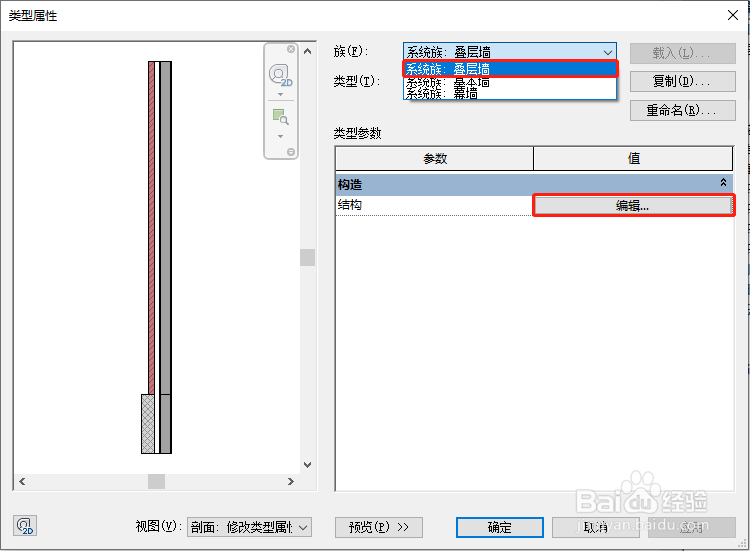
3、在类型属性窗口中,族类型下拉列表中选择,系统族:叠层墙,然后点击类型参数-结构后面的编辑按钮
4、在“编辑部件窗口中”中,1号结构选择外部带砖与金属立筋龙骨符合墙(默认),2号结构选择外部-带砌块与金属立筋龙骨复合墙(默认),点击确定

5、转到三维制图,可以看到带踢脚线的墙绘制完成。

6、关键操作总结:叠层墙
时间:2026-04-25 00:00:22
1、首先,打开revit2016,新建项目文件,在楼层平面-标高1视图下,依次点击建筑-墙:建筑命令
2、在绘图区绘制一道墙,然后点击属性窗口中的编辑类型命令
3、在类型属性窗口中,族类型下拉列表中选择,系统族:叠层墙,然后点击类型参数-结构后面的编辑按钮
4、在“编辑部件窗口中”中,1号结构选择外部带砖与金属立筋龙骨符合墙(默认),2号结构选择外部-带砌块与金属立筋龙骨复合墙(默认),点击确定
5、转到三维制图,可以看到带踢脚线的墙绘制完成。
6、关键操作总结:叠层墙
