1、打开ps软件。

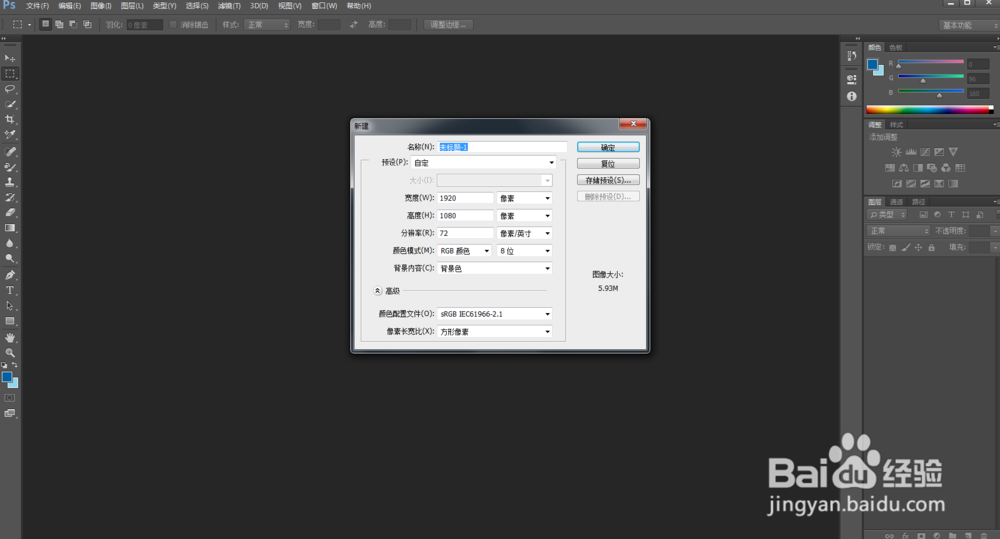
2、新建一个画布,画布的背景设置为黑色,其他参数使用默认值。
3、使用文字工具输入文字内容,文字填充为白色。

4、将文字图层栅格化。
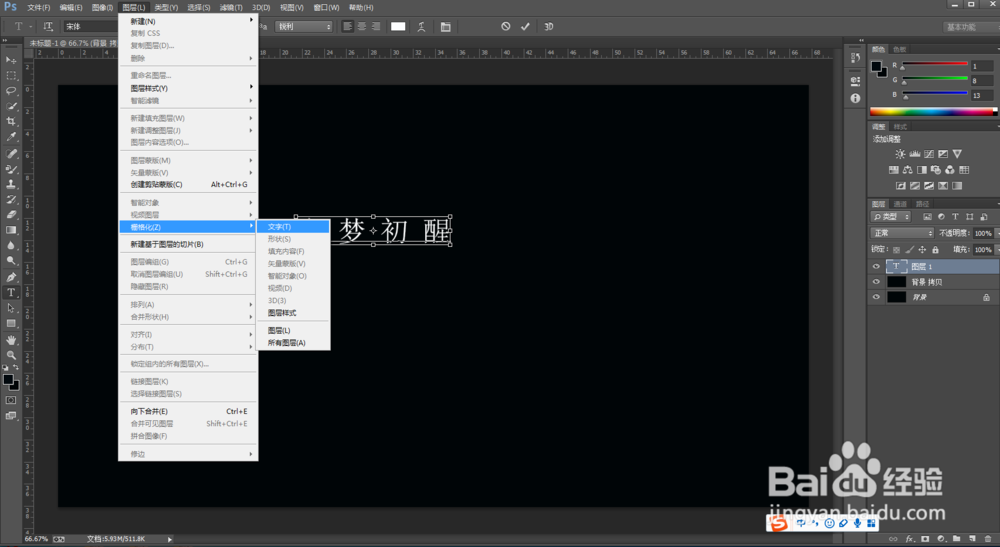
5、复制两次文字图层,

6、设置复制图层1的图层样式,去掉r通道。

7、使用移动工具左右移动文字。

8、设置复制图层2的图层样式,去掉g通道。

9、使用移动工具向刚才移动的文字方向相反的方向。

10、使用渐变工具填充原文字图层,完成三色字制作。

时间:2026-04-24 16:19:28
1、打开ps软件。
2、新建一个画布,画布的背景设置为黑色,其他参数使用默认值。
3、使用文字工具输入文字内容,文字填充为白色。
4、将文字图层栅格化。
5、复制两次文字图层,
6、设置复制图层1的图层样式,去掉r通道。
7、使用移动工具左右移动文字。
8、设置复制图层2的图层样式,去掉g通道。
9、使用移动工具向刚才移动的文字方向相反的方向。
10、使用渐变工具填充原文字图层,完成三色字制作。
