1、移动电脑任务栏至上、下、左、右边缘
这里说两种方法 希望可以帮助到大家
首先这里进行拖动的方法 在拖动的时候我们需要进行如下设置
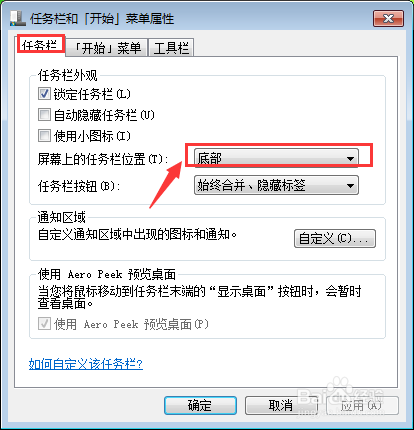
“锁定任务栏”前面的选择按钮去掉
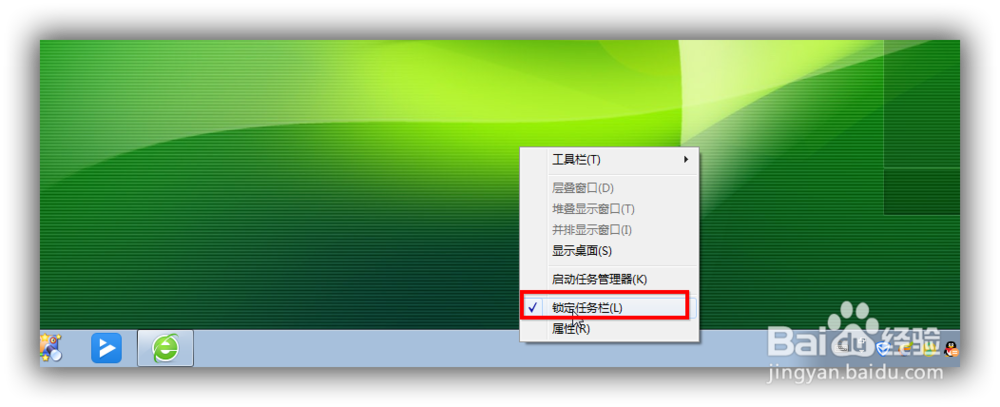
2、之后鼠标选择任务栏空白处进行上下左右的拖动
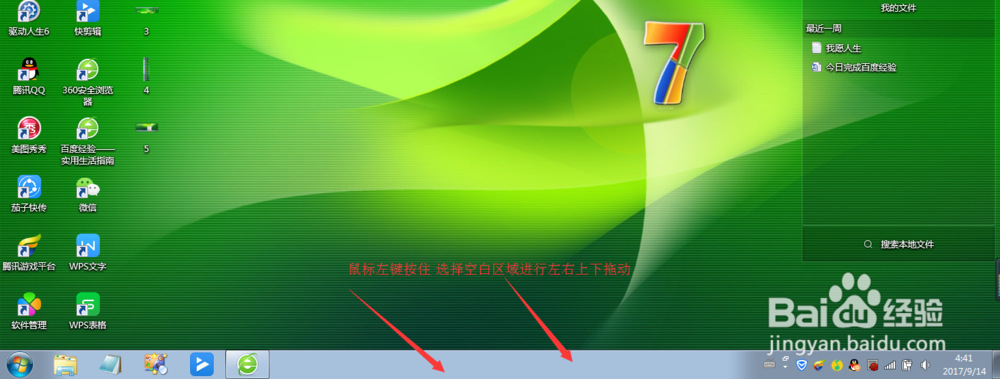
3、按住鼠标向右拖动
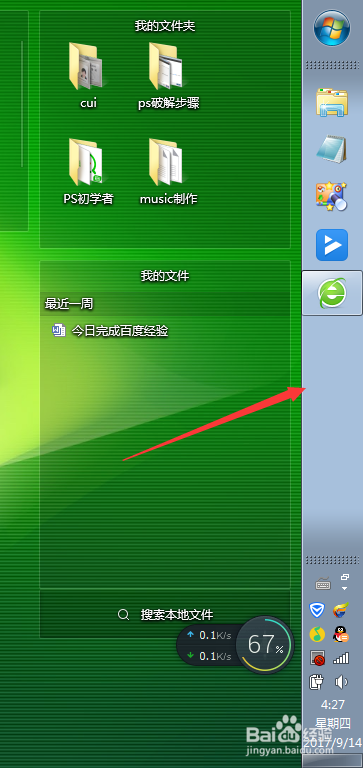
4、按住鼠标向上拖动
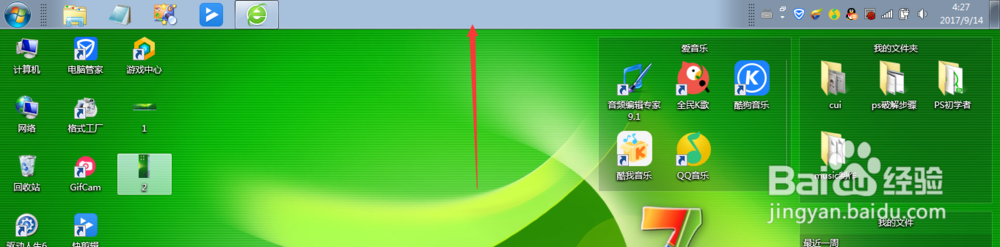
5、按住鼠标向左拖动
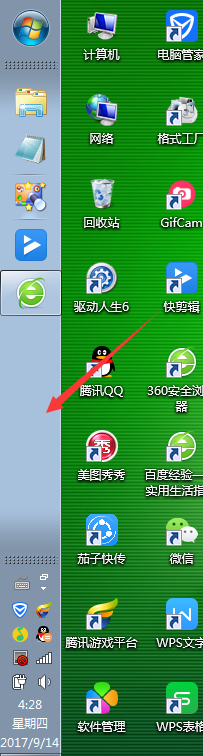
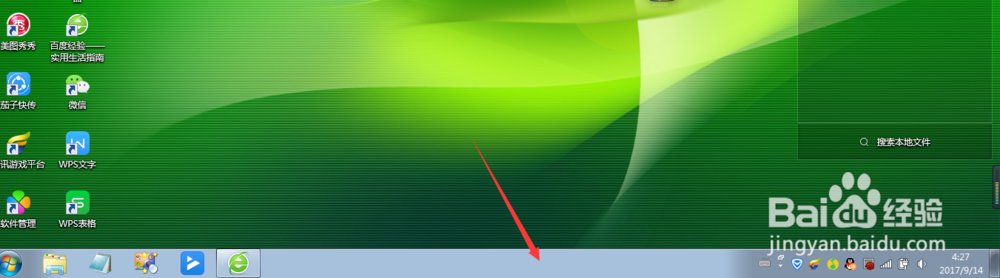
6、按住鼠标向下拖动
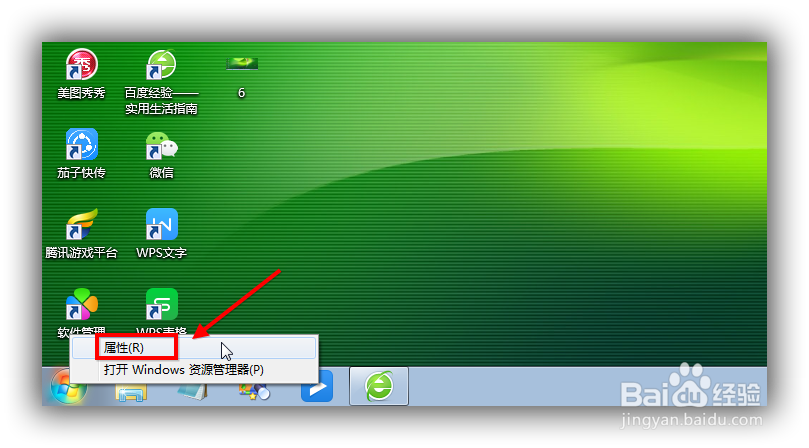
7、第二种方法 选择开始菜单‘’图标‘’ 鼠标右击
选择“属性”
8、选择“任务栏” 进行屏幕任务栏位置编辑
时间:2026-04-24 11:39:22
1、移动电脑任务栏至上、下、左、右边缘
这里说两种方法 希望可以帮助到大家
首先这里进行拖动的方法 在拖动的时候我们需要进行如下设置
“锁定任务栏”前面的选择按钮去掉
2、之后鼠标选择任务栏空白处进行上下左右的拖动
3、按住鼠标向右拖动
4、按住鼠标向上拖动
5、按住鼠标向左拖动
6、按住鼠标向下拖动
7、第二种方法 选择开始菜单‘’图标‘’ 鼠标右击
选择“属性”
8、选择“任务栏” 进行屏幕任务栏位置编辑
