1、打开ppt,点击插入-艺术字。

2、选择一种艺术字,要做出跟小编一样效果的,可以跟着小编选择【填充-强调文字颜色 6 暖色粗糙棱台】。

3、输入文字内容,然后先来设置文字的轮廓,要先选中文字,再选择文本轮廓。

4、选择跟自己图片色彩搭配的颜色,我待会要用的是蓝色水墨画的图片,所以选择了蓝色。

5、然后再选择文本效果,选择棱台-斜面棱台。

6、设置好效果,可以来填充颜色,点击文本填充,选择图片。
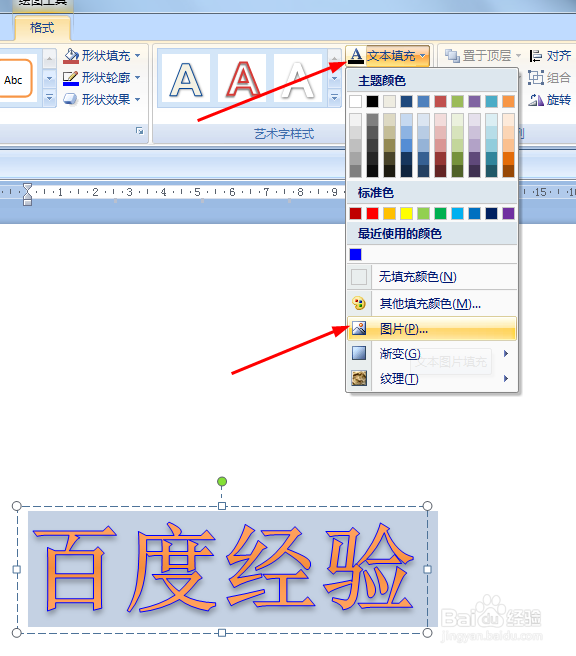
7、选择准备好的图片插入。

8、艺术字就设置好了。

时间:2026-04-26 07:50:58
1、打开ppt,点击插入-艺术字。
2、选择一种艺术字,要做出跟小编一样效果的,可以跟着小编选择【填充-强调文字颜色 6 暖色粗糙棱台】。
3、输入文字内容,然后先来设置文字的轮廓,要先选中文字,再选择文本轮廓。
4、选择跟自己图片色彩搭配的颜色,我待会要用的是蓝色水墨画的图片,所以选择了蓝色。
5、然后再选择文本效果,选择棱台-斜面棱台。
6、设置好效果,可以来填充颜色,点击文本填充,选择图片。
7、选择准备好的图片插入。
8、艺术字就设置好了。
